В этом руководстве (инструкции) мы покажем, как посмотреть списки дисков и разделов в системах Linux. Мы рассмотрим как инструменты командной строки, так и утилиты графического интерфейса. К концу этого руководства вы узнаете, как просматривать или создавать отчеты о дисках, отчеты разделов на вашем Linux сервере или настольном компьютере.
1. Просмотр списка дисков Linux с помощью команды fdisk
fdisk – это широко используемый инструмент командной строки для работы с таблицами дисковых разделов. Вы можете использовать его для просмотра дисков и разделов на вашем Linux сервере.
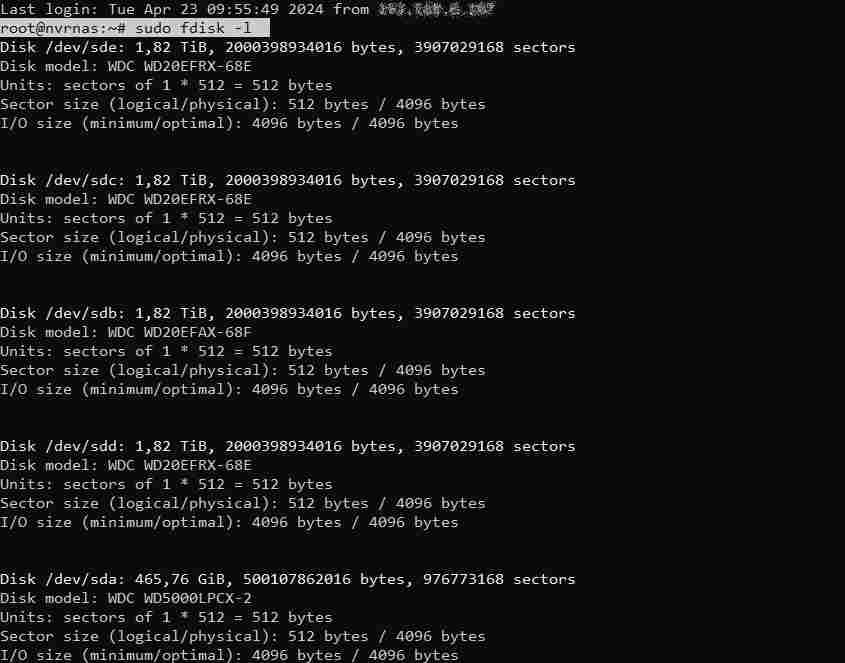
Опция -l означает список разделов, если устройство не указано, fdisk отобразит разделы со всех дисков. Для его вызова требуются привилегии root, поэтому при необходимости используйте команду sudo:
sudo fdisk -l
2. Просмотр дисков и разделов Linux с помощью команды lsblk
lsblk – это утилита для составления списка блочных устройств. Вы можете использовать ее для просмотра дисков и разделов на вашем компьютере Linux. Она работает без команды sudo:
$ lsblk
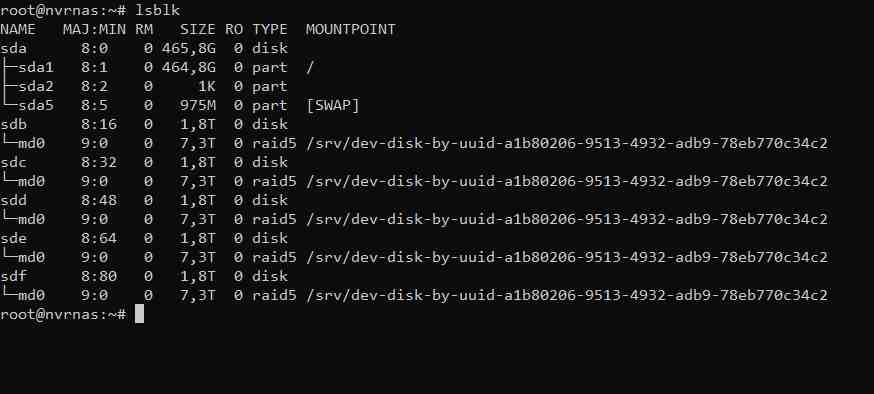
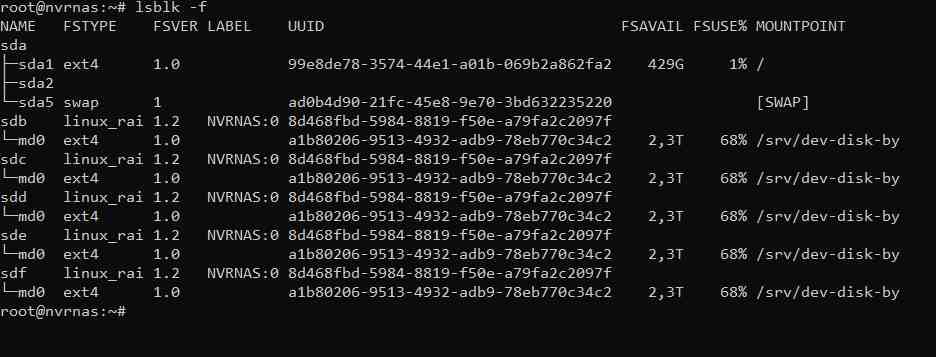
Чтобы просмотреть дополнительную информацию о дисках, используйте параметр командной строки -f, как показано ниже.
3. Просмотр дисков Linux с помощью команды hwinfo
hwinfo – еще одна полезная утилита для просмотра информации о вашем оборудовании, в частности о дисках. Если вы не можете найти команду hwinfo в своей системе, выполните следующую команду, чтобы установить ее.
sudo apt install hwinfo[Для Debian, Ubuntu and Mint]
sudo yum install hwinfo[Для RHEL/CentOS/Fedora and Rocky Linux/AlmaLinux]
sudo emerge -a sys-apps/hwinfo[Для Gentoo Linux]
sudo pacman -S hwinfo[Для Arch Linux]
sudo zypper install hwinfo[Для OpenSUSE]
После установки пакета hwinfo, выполните команду с параметром командной строки --disk, как показано на рисунке ниже:
sudo hwinfo --disk
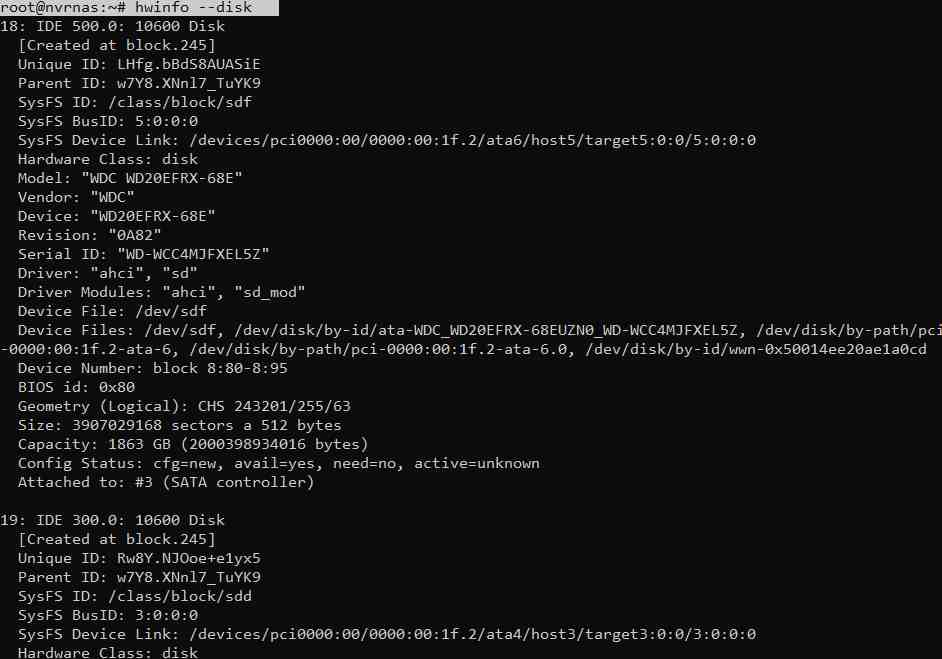
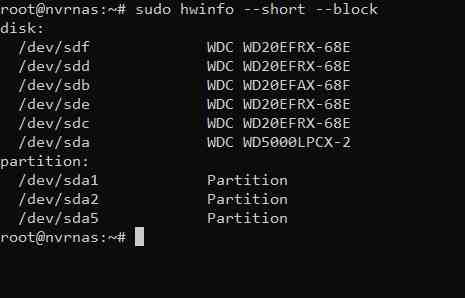
Судя по выводу команды, hwinfo отображает много информации о диске или его разделах. Если вы хотите просмотреть обзор блочных устройств, выполните эту команду.
sudo hwinfo --short --block
4. Поиск информации о разделах Linux с помощью Disk Tool
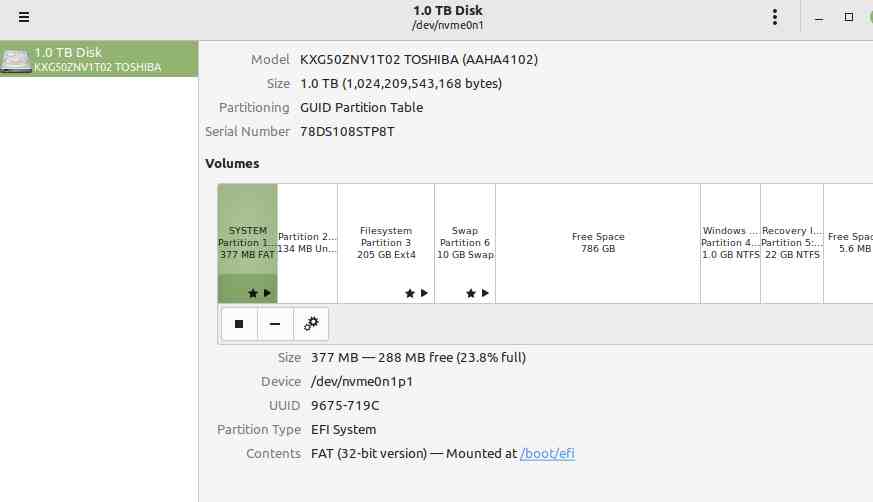
На настольном компьютере Linux вы также можете использовать приложение с графическим интерфейсом (GUI) для просмотра списка дисков, подключенных к вашему компьютеру. Сначала найдите приложение “Диски” (disks) в системном меню. Затем откройте его, чтобы просмотреть диски и их разделы.
Заключение
Вот и все. В этой статье мы рассмотрели различные способы просмотра списков дисков и разделов в системах Linux. Мы изучили использование командной строки с инструментами такими как fdisk и lsblk, а также узнали о утилите hwinfo для получения подробной информации о дисках. Кроме того, мы рассмотрели использование графического приложения “Диски” для удобного просмотра дисков и разделов на настольных компьютерах с Linux. Завершив это руководство, вы теперь оснащены знаниями о том, как анализировать и создавать отчеты о дисках в вашем Linux устройстве. Рекомендуем ознакомиться со статьей: команды Linux – Полное Рководство.
Понравилась статья?
Помогите Setiwik.ru создавать больше глубоких обзоров и новостей. Один клик и ваш вклад помогает держать серверы включёнными и авторов мотивированными!
Поддержать проектСпасибо, что вы с нами!