Микротик или MikroTik, является производителем сетевого оборудования, предлагающим маршрутизаторы, коммутаторы и беспроводные устройства для создания и управления сетями. В этой статье мы рассмотрим, как определить адрес вашего микротик-устройства, настроить его и управлять им.
Нахождение адреса микротик устройства
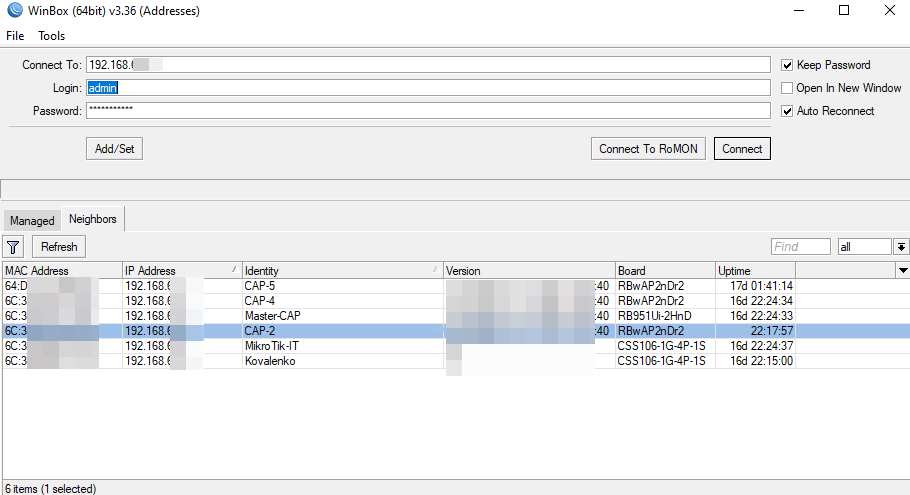
Чтобы найти адрес вашего микротик-устройства, выполните следующие шаги:
- Подключите ваш компьютер к микротик-устройству через кабель Ethernet. Обычно для этого используется порт, помеченный как “ether2” или “Port 2“.
- Установите программу WinBox, предоставляемую MikroTik. Она предназначена для управления устройствами с помощью графического интерфейса.
- Запустите WinBox и нажмите кнопку “Neighbors“. WinBox автоматически определит подключенные микротик-устройства и их IP-адреса.
Адрес микротик по умолчанию (из коробки) 192.168.88.1.
Доступ к настройкам роутера через веб-браузер. Адрес по умолчанию: http://192.168.88.1.
Настройка микротик-устройства
После того, как вы узнали IP-адрес вашего микротик-устройства, можно приступить к настройке. Вам потребуется имя пользователя и пароль. По умолчанию пользователь admin и пустой пароль.
- Кликните на IP-адрес, далее введите имя пользователя и пароль (пустой по умолчанию), затем нажмите “Connect“.
- После подключения к устройству откроется окно RouterOS. Здесь вы можете настроить Микротик и его различные параметры. Такие как сетевые интерфейсы, маршрутизацию, DHCP-сервер и сетевую защиту.
- Настройте маршрутизатор Mikrotik в соответствии с вашими потребностями. Это может включать создание новых VLAN, настройку беспроводной сети, настройку системы безопасности, управление пропускной способностью и многое другое.
Заключение
Адрес микротик-устройства необходим для настройки и управления сетевым оборудованием MikroTik. Используя программу WinBox, вы можете быстро определить IP-адрес вашего микротик-устройства и начать настройку. MikroTik предлагает множество возможностей для настройки сети, что позволяет создать безопасную и стабильную сетевую инфраструктуру.
Понравилась статья?
Помогите Setiwik.ru создавать больше глубоких обзоров и новостей. Один клик и ваш вклад помогает держать серверы включёнными и авторов мотивированными!
Поддержать проектСпасибо, что вы с нами!