
- Когда вообще появляется эта чернота?
- ШАГ 1. Заходим в консоль (TTY)
- ШАГ 2. Проверяем, что вообще происходит
- ШАГ 3. Пробуем быстрые фиксы (по возрастанию сложности)
- 1. Перезапуск LightDM
- 2. Сброс настроек Cinnamon
- 3. Принудительный переход на X11
- 4. Откат драйверов
- 5. Возврат к старому ядру
- 6. Переустановка Cinnamon
- ШАГ 4. Чтобы не ловить этот баг с черным экраном снова
- А если вообще ничего не помогло?
- Итог
Если ты хоть раз видел, как после ввода пароля в Linux Mint экран становится чёрным и только курсор мигает в пустоте, то добро пожаловать в клуб. Это тот момент, когда ты вроде бы всё сделал правильно, но система решила сыграть в угадайку. То ли видеодрайверу скучно, то ли Cinnamon проснулся не с той ноги. Но факт есть факт у тебя чёрный экран после логина.
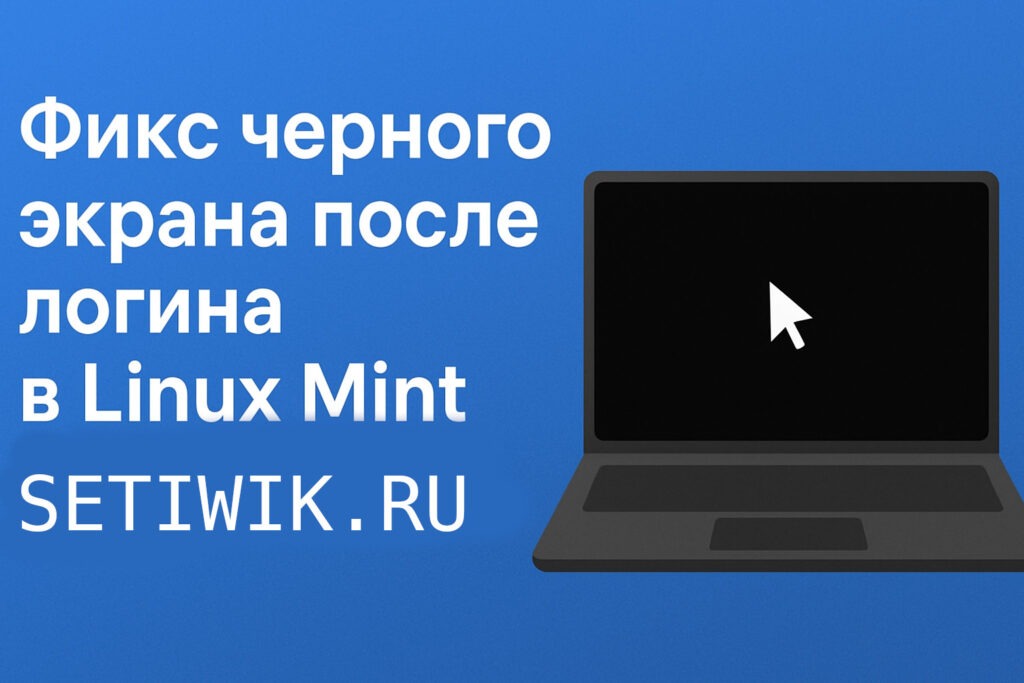
Честно говоря, впервые я словил этот баг после безобидного обновления ядра. Всё шло идеально, пока после перезагрузки меня не встретила чернота. Мышь двигается, кулеры шумят, а толку ноль. Паника, злость, потом гугление и чтение форумов… и, наконец, консоль. Вот про это и поговорим, как вернуть Linux Mint к жизни без переустановки и танцев с LiveUSB.
Когда вообще появляется эта чернота?
Причин, как всегда, несколько. И как назло, они коварно похожи между собой. Вот самые частые подозреваемые:
- Драйвер видеокарты (NVIDIA или AMD), особенно если ты недавно ставил новый пакет или обновлял ядро. Mint может просто не найти общий язык с GPU.
- Wayland против X11 это вечная битва. Иногда система решает, что пора перейти на Wayland, а твоя видеокарта думает наоборот.
- Повреждённые настройки Cinnamon это случается после зависаний, отключения питания или экспериментов с темами.
- Ошибки GRUB или ядра, такое типично после апдейта kernel, особенно если система на ноутбуке.
Но хватит теории. Переходим к практике. Тут главное не бояться консоли. Поверь, TTY это не страшно. Это просто чёрное окно спасения.
ШАГ 1. Заходим в консоль (TTY)
На чёрном экране жмём Ctrl + Alt + F3 (или F2, F4 какая свободна). Перед тобой появится текстовый вход.
Вводим логин и пароль (видно ничего не будет, но это нормально). Enter и ты уже внутри. Всё, теперь у нас есть контроль над системой.
ШАГ 2. Проверяем, что вообще происходит
Сначала диагностика. Ведь лечить без диагноза это как менять свечи зажигания, не открывая капот.
journalctl -u lightdm -b | tail -50
Если у тебя другой дисплей-менеджер, например gdm3 или sddm, просто поменяй команду:
journalctl -u gdm3 -b | tail -50
В логах ищем фразы вроде:
- failed to start X server
- nvidia crash или amdgpu crash
- cinnamon-session: segmentation fault
Если что-то из этого там есть, тогда всё предельно ясно. У нас, как говорится, пациент скорее жив.
ШАГ 3. Пробуем быстрые фиксы (по возрастанию сложности)
1. Перезапуск LightDM
Самое простое. Иногда графическая оболочка просто зависает и ждёт волшебного пинка. Эта команда и есть этот волшебный пендаль.
sudo systemctl restart lightdm
Если внезапно заработало, то поздравляю, это был временный глюк. Перезагрузи ноут и живи спокойно. Но если экран всё ещё чёрный, тогда идём дальше.
2. Сброс настроек Cinnamon
Бывает, что виноваты не драйверы, а твой собственный рабочий стол. Cinnamon, как и человек, иногда ломается от перегрузки.
mv ~/.config/cinnamon ~/.config/cinnamon.BAK

mv ~/.cinnamon ~/.cinnamon.BAK

reboot
Эти команды просто переименуют старые настройки, а при следующем запуске Mint создаст чистые. Минус пропадут темы, панели и прочие кастомизации. Плюс система оживает.
3. Принудительный переход на X11
Вот тут начинается магия. На логин-экране (если он вообще появляется) нажми на шестерёнку рядом с именем пользователя и выбери “Cinnamon on Xorg”. Но если чёрный экран не даёт даже этого, тогда делаем вручную:
sudo nano /etc/lightdm/lightdm.conf
Вставляем:
[Seat:*]

display-setup-script = export GDK_BACKEND=x11
Сохраняем (Ctrl+O → Enter → Ctrl+X) и перезагружаемся:
sudo reboot
Часто это спасает владельцев ноутбуков с гибридной графикой (Intel + NVIDIA). Wayland у них иногда просто не дружит с X-сервером.
4. Откат драйверов
Теперь тяжёлая артиллерия. Если виноват драйвер (а это процентов 60 случаев), тогда проще удалить и поставить заново.
Для NVIDIA:
sudo apt purge nvidia*

sudo apt autoremove

sudo ubuntu-drivers install
Mint умный и сам выберет оптимальный пакет. Если любишь мышкой, то можно сделать то же через Driver Manager в меню.
Для AMD:
sudo apt install --reinstall libgl1-mesa-dri xserver-xorg-video-amdgpu
Обычно после этого экран снова оживает. Если нет, тогда шалит ядро.
5. Возврат к старому ядру
Иногда обновление ядра приносит с собой больше боли, чем пользы. Особенно если ноут старенький.
dpkg --list | grep linux-image
Затем при загрузке зажми Shift, выбери Advanced options for Linux Mint и запусти старое ядро. Если оно работает то удали новое. Вот так можно удалить ядро.
sudo apt remove linux-image-6.8.0-xx-generic
Серьёзно, не стесняйся возвращаться к стабильным версиям. Обновление ради обновления не всегда благо.
6. Переустановка Cinnamon
Если всё остальное не помогло, тогда попробуй просто переустановить саму оболочку. Сделать это можно следующими командами.
sudo apt install --reinstall cinnamon cinnamon-desktop-environment
sudo dpkg-reconfigure lightdm
reboot
На этом этапе шанс успеха составляет практически 100%. У меня лично оживало даже после экспериментов с GPU.
ШАГ 4. Чтобы не ловить этот баг с черным экраном снова
Когда система наконец запустилась, то пожалуйста сделай выводы. И пару профилактических действий.
- Установи Timeshift и создай снапшот перед обновлениями. Это как «сохраниться» в игре перед боссом.
- Не ставь драйверы с сайта NVIDIA они очень часто конфликтуют с пакетами Mint. Используй только ubuntu-drivers или Driver Manager.
- Обновляй систему раз в пару недель, не реже и не каждый день. Золотая середина.
- Проверяй логи после апдейтов:
journalctl -b -1 -p 3
Если всё работает мой тебе совет не трогай. Серьёзно. Не чини то, что не сломано.
А если вообще ничего не помогло?
Вот тут начинается последний акт драмы. Загрузись с Live USB, смонтируй системный диск и восстанови снапшот через Timeshift:
sudo mount /dev/sdaX /mnt

sudo timeshift --restore --target /mnt
Если бэкапа нет, тогда можно переустановить Mint, но оставить /home нетронутым. Все твои файлы и настройки профиля сохранятся.
Итог
Черный экран после логина это не конец света. Это не сломанный Linux, а просто застрявший интерфейс. В 99% случаев всё лечится за 10–15 минут через консоль. Главное не суетиться. Mint жив, просто прячется за чёрным занавесом.
Сохрани этот гайд в закладки. Рано или поздно он пригодится, особенно если ты, как и я, любишь обновления вручную и экспериментируешь с драйверами. А потом удивляешься, почему экран вдруг стал философски чёрным.
Понравилась статья?
Помогите Setiwik.ru создавать больше глубоких обзоров и новостей. Один клик и ваш вклад помогает держать серверы включёнными и авторов мотивированными!
Поддержать проектСпасибо, что вы с нами!

Приходилось как-то через консоль. После обновления заглючил Cinnamon, к тому же откуда-то появился Mate. Который я потом удалил. А он прицепом удалил и Cinnamon. Благо, что не выключил ни ноутбук, ни подключение к интернету. Через консоль накатил Cinnamon обратно. (Пользователь там на tty7.)
А вообще LM\LMDE кажутся мне весьма стабильными — чтобы сильно сломать систему нужно самому что-то удалить\понатыкать. Чего я и делал в первые пару лет использования.
О, жесть, то какая. Хорошо, что разобрался и вернул всё на родину! А я очень давно влюбился в Xfce и все больше ничего не знаю и знать не хочу . Про стабильность тоже согласен, debian и все спокойно, минимализм и дзен. кстати помню сервак был с centos, он тоже стоял жужал и никаких проблем 6 лет, пока не поменяли железо, ну и ос тоже переставили, правда это уже было без меня.