Настройка двух мониторов для работы на компьютере может значительно улучшить производительность и комфорт при работе и игре. Настройка двух мониторов – это отличный способ увеличить рабочую площадь, чтобы вы могли открыть несколько окон и приложений одновременно. В этой статье мы рассмотрим несколько шагов, которые покажут вам как настроить 2 монитора.
Как настроить 2 монитора
Шаг 1: Подготовка к установке
Перед тем, как начать установку двух мониторов, убедитесь, что ваш компьютер и графическая карта поддерживают работу с двумя мониторами. Если ваша графическая карта не имеет два порта, возможно, вам нужно будет купить дополнительную графическую карту или использовать разветвительный кабель.
Шаг 2: Подключение мониторов
Подключите первый монитор к компьютеру, используя кабель VGA, DVI, HDMI или DisplayPort, в зависимости от доступных портов на вашем компьютере и мониторе. Затем подключите второй монитор, используя аналогичный кабель.
Шаг 3: Настройка мониторов
После подключения двух мониторов вы можете настроить их в соответствии со своими потребностями. Для этого выполните следующие действия:
- Нажмите правой кнопкой мыши на рабочем столе и выберите “Настройки дисплея” или “Экран”.
- Выберите первый монитор и настройте его параметры, такие как разрешение экрана, масштабирование и ориентацию. Повторите этот процесс для второго монитора.
Внимание: на скриншоте у меня 3 монитора. На ноутбук установлено 2 монитора, а третий я выключил за ненадобностью. Монитор 3 у меня находится слева и он главный это можно увидеть и на скриншоте. Мониторы 2 и 3 можно двигать верх в низ, так же менять местами.
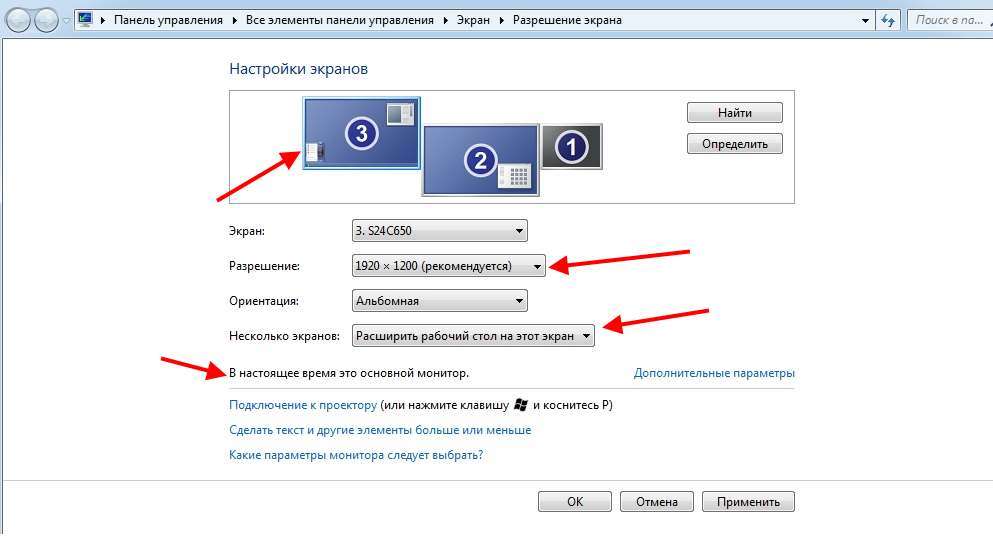
Настройка мониторов - Выберите, какой монитор будет основным, и какой будет вторичным. Основной монитор будет отображать панель управления и рабочий стол.
- Установите положение второго монитора в соответствии с его физическим расположением относительно первого монитора. Вы можете перетянуть его вверх, вниз, влево, вправо.
Шаг 4: Проверка работы мониторов
После завершения настройки двух мониторов убедитесь, что они работают правильно. Откройте несколько приложений на каждом мониторе, чтобы убедиться, что все отображается корректно. Если вы обнаружите проблемы, проверьте настройки дисплея и повторите настройку, если необходимо.
Также проверьте, что оба монитора подключены к компьютеру и правильно опознаны. Если один из мониторов не работает, убедитесь, что он включен и подключен к компьютеру. Если он все еще не работает, попробуйте переключить местами мониторы, чтобы проверить, работает ли проблемный монитор в другом порту.
Шаг 5: Проблемы при настройке 2 мониторов
Если у вас возникнут проблемы с настройкой двух мониторов, вы можете попробовать выполнить следующие действия:
- Обновите драйверы графической карты.
- Перезагрузите компьютер и проверьте, работают ли мониторы правильно.
- Измените настройки мониторов, чтобы улучшить качество изображения и цветовую гамму.
- Убедитесь, что мониторы подключены к правильным портам на графической карте.

Заключение
Настраивая два монитора, вы можете значительно увеличить свою производительность и комфорт при работе. Следуйте вышеописанным шагам, чтобы успешно настроить два монитора на своем компьютере. Если у вас возникнут проблемы, не стесняйтесь обращаться за помощью к профессионалам или воспользоваться онлайн-ресурсами.
Понравилась статья?
Помогите Setiwik.ru создавать больше глубоких обзоров и новостей. Один клик и ваш вклад помогает держать серверы включёнными и авторов мотивированными!
Поддержать проектСпасибо, что вы с нами!