Как и в других операционных системах, безопасный режим в Android используется для диагностики и исправления программных ошибок. Когда эта функция включена, все установленные пользователем приложения отключаются, и запускаются только системные компоненты и программы по умолчанию. Кроме того, в нижней части экрана появляется сообщение.
В Безопасном режиме можно определить, вызвана ли проблема сторонним приложением. Чтобы восстановить нормальную работу устройства, достаточно удалить последние загруженные программы. Вы также можете удалить проблемные утилиты, которые нельзя удалить.
Переход в безопасный режим осуществляется путем длительного нажатия на элемент в диалоге выключения смартфона, поэтому он часто активируется случайно. К счастью, отключить его так же просто.
Вам может быть интересно: КАК ВКЛЮЧИТЬ ОТЛАДКУ ПО USB НА ANDROID
Чтобы выключить безопасный режим на Android, перезагрузитесь.
Этот метод работает на всех относительно современных версиях мобильной операционной системы Google.
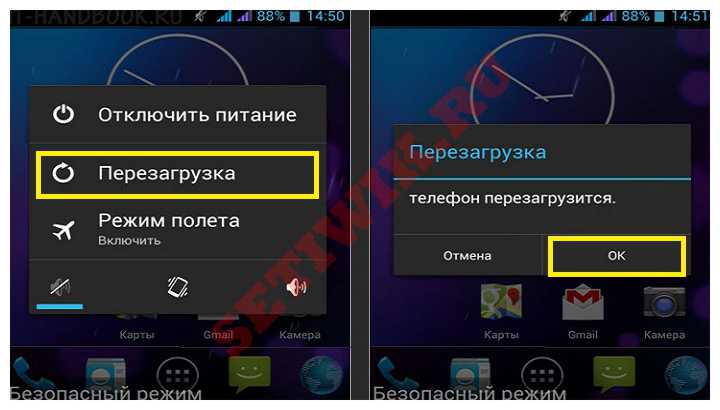
Чтобы отключить безопасный режим на Android нажмите и удерживайте кнопку питания, далее выберите “Перезагрузка” или, если нет, “Выключение“.
Нажмите и удерживайте кнопку питания, пока не появится меню выключения питания.
Выберите “Перезапустить” или, если нет, “Выключить“.
Подождите, пока устройство перезапустится или остановится. В последнем случае вам придется перезагрузить устройство вручную, нажав и удерживая кнопку питания в течение нескольких секунд.
Это может не сработать. В этом случае попробуйте удерживать кнопку питания около 30 секунд, игнорируя экранное меню выключения.
Отключение безопасного режима на Android с помощью уведомлений.
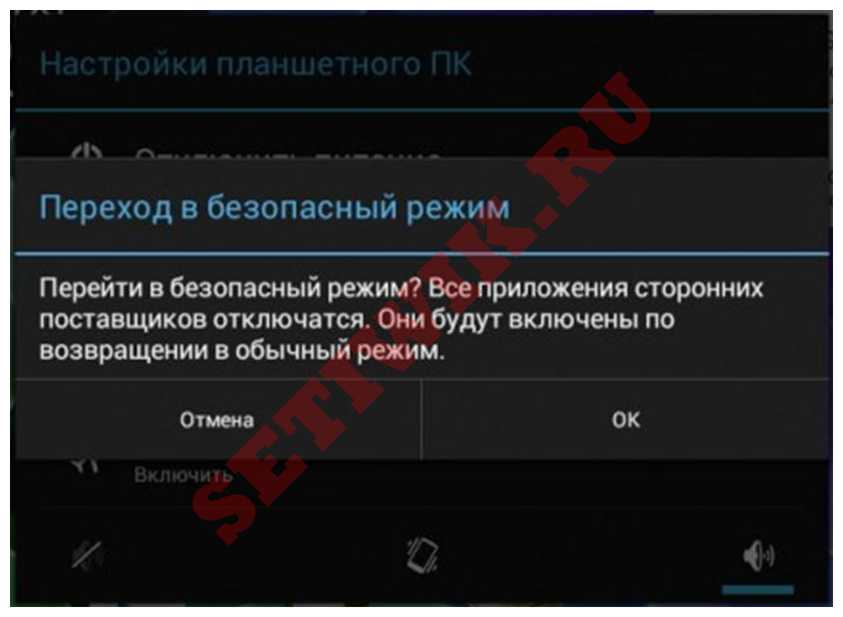
Уведомление о включении безопасного режима отображается не всегда. Если вы его не видите, воспользуйтесь предыдущим методом. Если это происходит на вашей версии Android, сделайте следующее:
Прокрутите вниз, чтобы открыть шторку уведомлений.
Нажмите на сообщение “Безопасный режим включен“.
Далее Нажмите “Выключить“, чтобы перезагрузить телефон и вернуться к нормальной работе.
Заключение:
Ну вот в принципе и все. Если у вас остались вопросы или что-то не полу чилось сделать по этой инструкции. Напишите комментарий мы постараемся вам помочь.
Понравилась статья?
Помогите Setiwik.ru создавать больше глубоких обзоров и новостей. Один клик и ваш вклад помогает держать серверы включёнными и авторов мотивированными!
Поддержать проектСпасибо, что вы с нами!