Скриншот — удобный способ сохранить важную информацию во время просмотра веб-страниц. Смартфоны предлагают множество приложений для работы с такими фотографиями и их редактирования. Если вы являетесь пользователем iPhone, вы также можете воспользоваться полезной функцией, чтобы сделать скриншот всей веб-страницы.
Таким образом, вам не нужно будет хранить большое количество ссылок, которые потом будет сложно найти в смартфоне. Снимок экрана (скриншот) может помочь вам в этой ситуации. Вот как использовать эту функцию, согласно Mashable:
1. Заходим на нужный сайт в браузере Safari.
2. Нужно одновременно нажать кнопку блокировки и кнопку увеличения громкости.
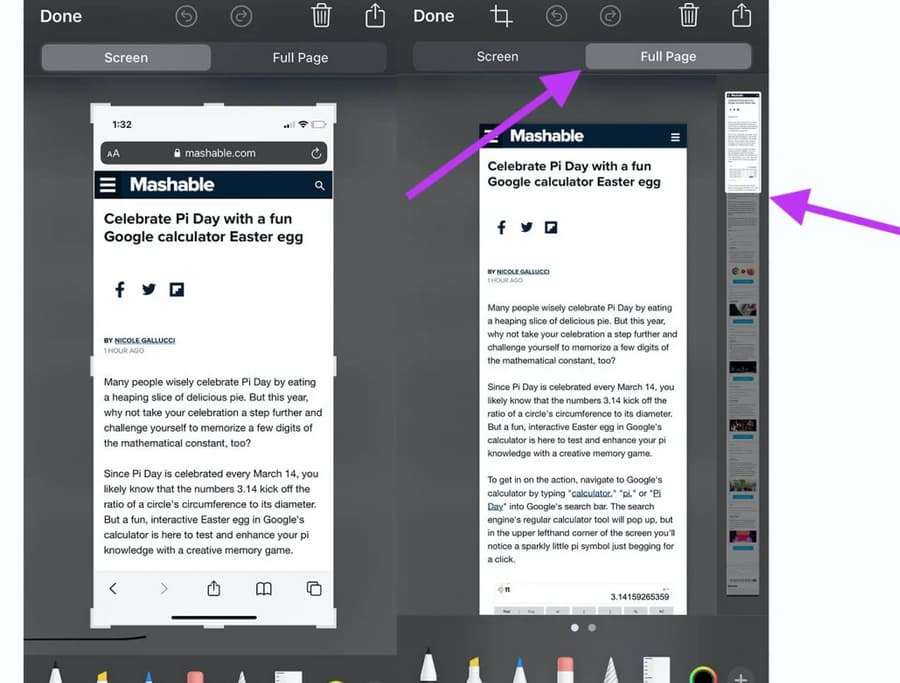
3. Обратите внимание на то, какая часть экрана будет сделана в качестве снимка экрана.
4. В левом нижнем углу вы увидите превью фотографии.
5. При нажатии на предварительный просмотр скриншота откроются параметры редактирования.
6. После внесения изменений у вас есть два варианта: «Экран» или «Вся страница».
7. Нажмите на второй вариант, чтобы сфотографировать всю веб-страницу.
8. Вы можете выбрать длину снимка экрана с помощью ползунка справа.
Приятно знать, что, в отличие от обычных скриншотов, если вы сделаете целую страницу, они не будут сохранены в папке «Фото». После редактирования скриншота нажмите «Готово» в левом верхнем углу. Вам будет предложено удалить снимок экрана или сохранить его в формате PDF в приложении «Файлы».
Если вы решите сохранить скриншот всей страницы, у вас будет несколько вариантов, включая сохранение в iCloud Drive или сохранение копии в Pages. Нажав на значок папки в правом верхнем углу, вы сможете выбрать, в какую папку вы хотите сохранить фотографию.
Понравилась статья?
Помогите Setiwik.ru создавать больше глубоких обзоров и новостей. Один клик и ваш вклад помогает держать серверы включёнными и авторов мотивированными!
Поддержать проектСпасибо, что вы с нами!