
AnyDesk – это инструмент удаленного управления, который обеспечивает удаленное подключение к любому компьютеру в любом месте. Он доступен для всех платформ, таких как Linux, Windows, Mac и Android. Он может быть использован обычными пользователями и организациями для предоставления удаленной помощи. Так же AnyDesk это хорошая альтернатива TeamViewer.
В этой пошаговой инструкции вы узнаете, как установить AnyDesk на Ubuntu 20.04.
Так же рекомендую статью к прочтению Альтернатива TeamViewer
Шаг 1: обновите системные пакеты Ubuntu
Первое что требуется для установки AnyDesk на Ubuntu это обновить системные пакеты. Для этого введите:
$ sudo apt update
Как только обновление будет завершено, перейдите к следующему шагу.
Шаг 2: Включите репозиторий AnyDesk
Теперь требуется добавить ключ GPG. Введите в терминал эту команду, которая загрузит и добавит открытый ключ.
$ wget -qO – https://keys.anydesk.com/repos/DEB-GPG-KEY | sudo apt-key add –
Далее мы добавим репозиторий Anydesk:
$ echo “deb http://deb.anydesk.com/ all main” | sudo tee /etc/apt/sources.list.d/anydesk-stable.list
Шаг 3: Установите AnyDesk на Ubuntu 20.04
После добавления репозитория обновите списки пакетов, как показано ниже:
$ sudo apt update
Теперь установите AnyDesk с помощью диспетчера пакетов APT:
$ sudo apt install anydesk
Шаг 4: Запуск AnyDesk
После завершения установки используйте диспетчер приложений для поиска AnyDesk, как показано на рисунке.
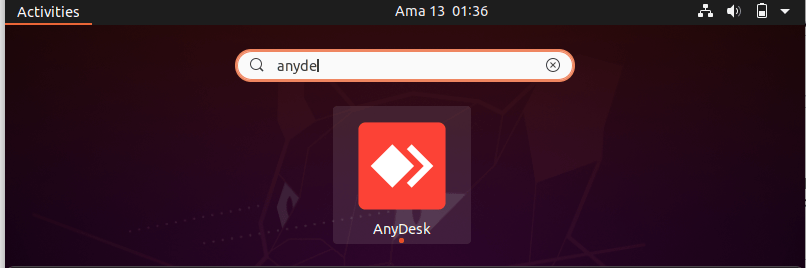
Нажмите на значок ” AnyDesk’, чтобы запустить приложение. После запуска вы получите окно, как показано на рисунке ниже

Вы можете видеть, что изначально он дает вам идентификатор приложения, которым вы можете поделиться со своими коллегами или друзьями, чтобы они могли подключиться удаленно.
Удалить Anydesk из Ubuntu
Для удаления anydesk из Ubuntu выполните следующую команду:
$ sudo apt-get remove anydesk
Заключение
На этом все. AnyDesk очень удобен для быстрого подключения к удаленному компьютеру. Он надежен и прост в использовании. Мы очень надеемся, что вам удалось установить AnyDesk на Ubuntu 20.04. Ваши комментарии очень приветствуется и дают мотивацию писать новые статьи.
Понравилась статья?
Помогите Setiwik.ru создавать больше глубоких обзоров и новостей. Один клик и ваш вклад помогает держать серверы включёнными и авторов мотивированными!
Поддержать проектСпасибо, что вы с нами!



решение помогло с установкой. в тоже время остался вопрос, как заставить разрешить управлять удаленным экраном, без подтверждения: подключится то подключается,но вот не реагирует на действия
чтобы автоматически подключаться к компьютеру надо установить пароль в профиль. в правом верхнем углу программы нажмите на три черточки, далее настройки, далее безопасность. ;) думаю там разберетесь.