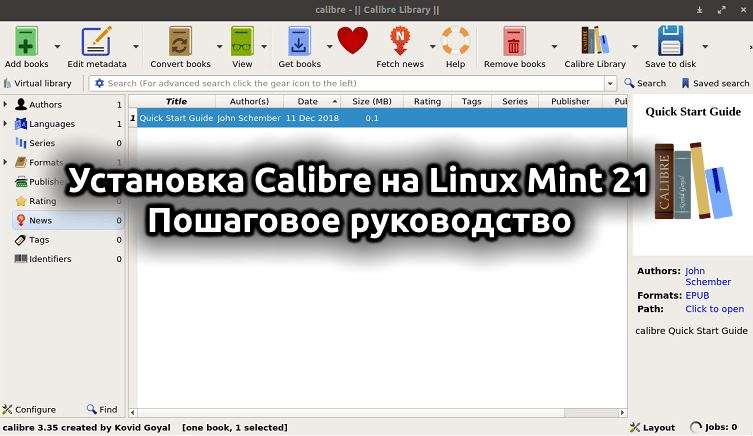
В этом руководстве мы покажем вам, как установить Calibre в Linux Mint 21. Calibre выделяется как ведущий инструмент управления электронными книгами с открытым исходным кодом. Это мощное программное обеспечение позволяет организовывать вашу коллекцию цифровых книг, конвертировать их между различными форматами и синхронизировать вашу библиотеку с устройствами для чтения электронных книг. Одно из лучших качеств Calibre – его кросс-платформенная совместимость, что делает его отличным выбором для пользователей Linux, включая тех, кто использует Linux Mint 21.
Эта статья предполагает, что у вас есть хотя бы базовые знания Linux, вы умеете пользоваться оболочкой. Установка довольно проста и предполагает, что вы работаете от имени учетной записи root, если нет, то вам может потребоваться добавить ‘sudo’ к командам для получения прав root. Я покажу вам пошаговую установку электронной книги Calibre в Linux Mint 21.
Требования к установке
- Сервер с одной из следующих операционных систем: Linux Mint 21.
- Рекомендуется использовать свежую установку ОС, чтобы предотвратить возможные проблемы.
- Несмотря на то что мы проведем вас через процесс, базовое понимание командной строки будет полезным. Если вы новичок в CLI, возможно, вы захотите ознакомиться с некоторыми основными командами.
- Активное интернет-соединение.
- Административные привилегии необходимы для установки и настройки программного обеспечения в вашей системе. Убедитесь, что у вас есть доступ superuser или sudo.
Установка Calibre в Linux Mint 21
Шаг 1. Обновление системы
Перед началом процесса установки крайне важно обновить вашу систему Linux Mint. Выполните следующие команды в терминале:
sudo apt update
sudo apt upgrade
Это обеспечит актуальность вашей системы, подготовив почву для гладкого процесса установки.
Шаг 2. Установка зависимостей
Установите необходимые зависимости, выполнив следующую команду:
sudo apt install python3-pip
Шаг 3. Установка Calibre в Linux Mint 21.
Теперь скачаем последний скрипт установщика Calibre, посетив официальный сайт Calibre и скопировав команду для последней версии:
sudo -v && wget -nv -O- https://download.calibre-ebook.com/linux-installer.sh | sudo sh /dev/stdin
Эта команда скачает и запустит скрипт установщика Calibre, проведя вас через процесс установки.
Шаг 4. Доступ к Calibre в Linux Mint.
После завершения установки вы можете запустить Calibre из меню “Пуск” или набрав в терминале calibre.
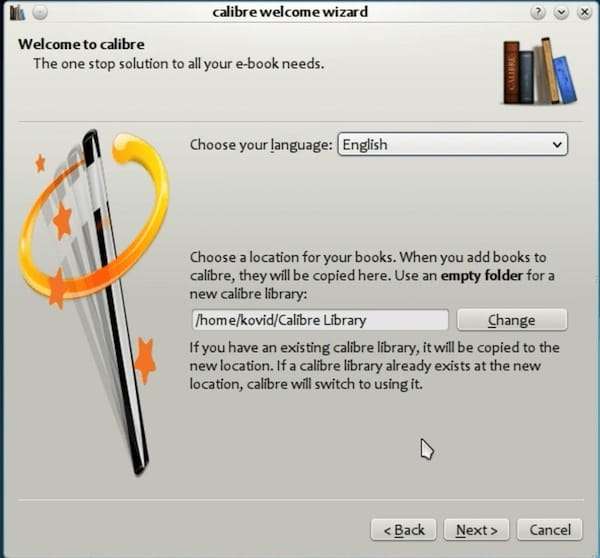
При первом запуске Calibre вас встретит Мастер приветствия, который проведет вас через процесс начальной настройки. Здесь вы можете выбрать предпочитаемый язык, настроить местоположение вашей библиотеки электронных книг и установить различные предпочтения.
Для начала создания вашей библиотеки электронных книг вы можете добавлять книги поодиночке или импортировать целые папки с электронными книгами. Calibre поддерживает широкий диапазон форматов электронных книг, включая EPUB, MOBI, AZW3, PDF и многие другие.
После добавления электронных книг в библиотеку вы можете легко редактировать их метаданные, такие как название, автор, обложка и теги. Мощные функции управления библиотекой Calibre позволяют создавать пользовательские категории и теги, упрощая организацию и поиск ваших книг.
Заключение
Поздравляем! Вы успешно установили Calibre. Спасибо, что воспользовались этим руководством по установке последней версии инструмента управления электронными книгами с открытым исходным кодом Calibre в систему Linux Mint. Для дополнительной помощи или полезной информации рекомендуем посетить официальный сайт Calibre.
Понравилась статья?
Помогите Setiwik.ru создавать больше глубоких обзоров и новостей. Один клик и ваш вклад помогает держать серверы включёнными и авторов мотивированными!
Поддержать проектСпасибо, что вы с нами!