Htop — это мощный и удобный в использовании инструмент для мониторинга системных ресурсов в реальном времени (диспетчер задач). Он позволяет отслеживать использование процессора, памяти и других ресурсов, а также управлять процессами. В этой статье мы расскажем, как установить Htop на Linux Mint 21. Данное руководство подойдет для всех дистрибутивов сделанных на базе Debian.
Установка Htop на Linux Mint 21
Шаг 1: Обновление системы
Перед установкой любого нового программного обеспечения рекомендуется обновить список пакетов и сами пакеты. Для этого выполните следующие команды:
sudo apt update
sudo apt upgrade -y
Эти команды обновят список пакетов и установят доступные обновления.
Шаг 2: Установка Htop в Linux Mint 21
Linux Mint 21 базируется на Ubuntu, поэтому установка Htop предельно проста. Откройте терминал и выполните следующую команду:
sudo apt install htop -y
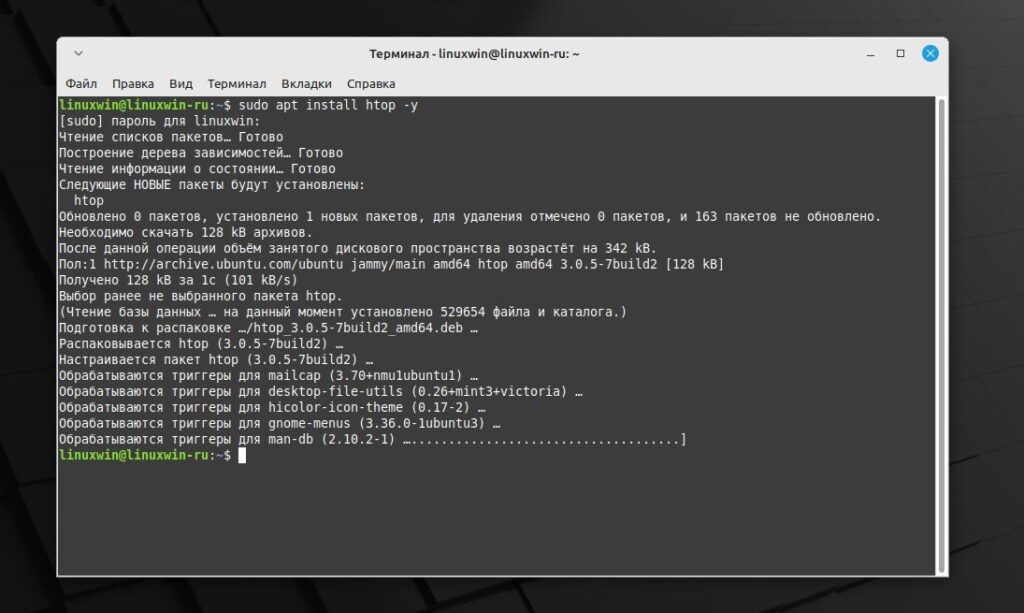
Эта команда установит Htop из официальных репозиториев.
Шаг 3: Запуск Htop в Linux Mint 21
После установки вы можете запустить Htop, просто набрав в терминале:
htop
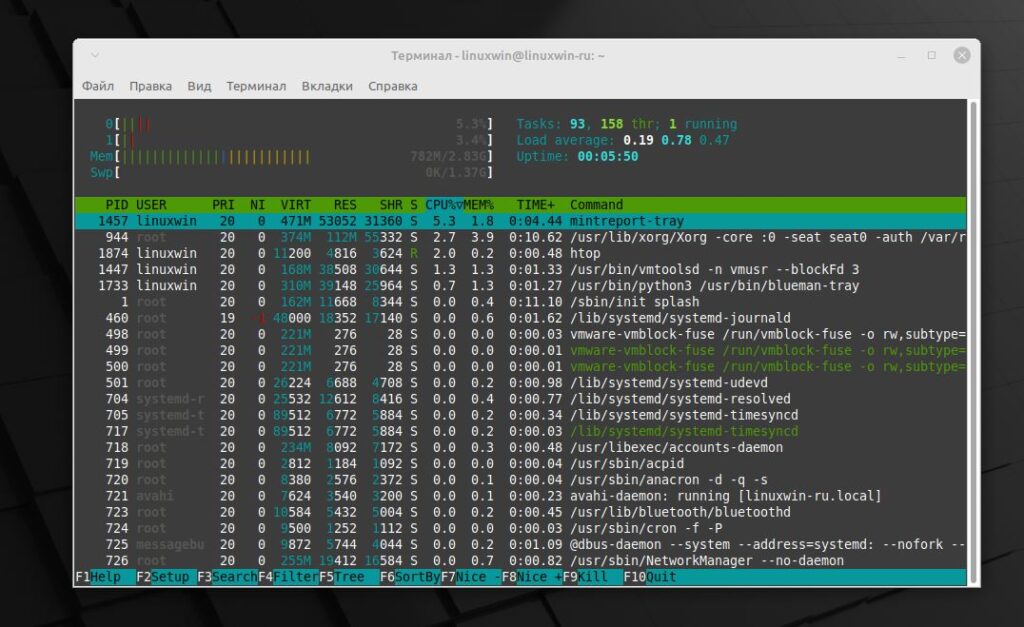
Вы увидите интерфейс Htop, отображающий информацию о процессах, использовании процессора и памяти, а также другую системную информацию.
Шаг 4: Использование Htop
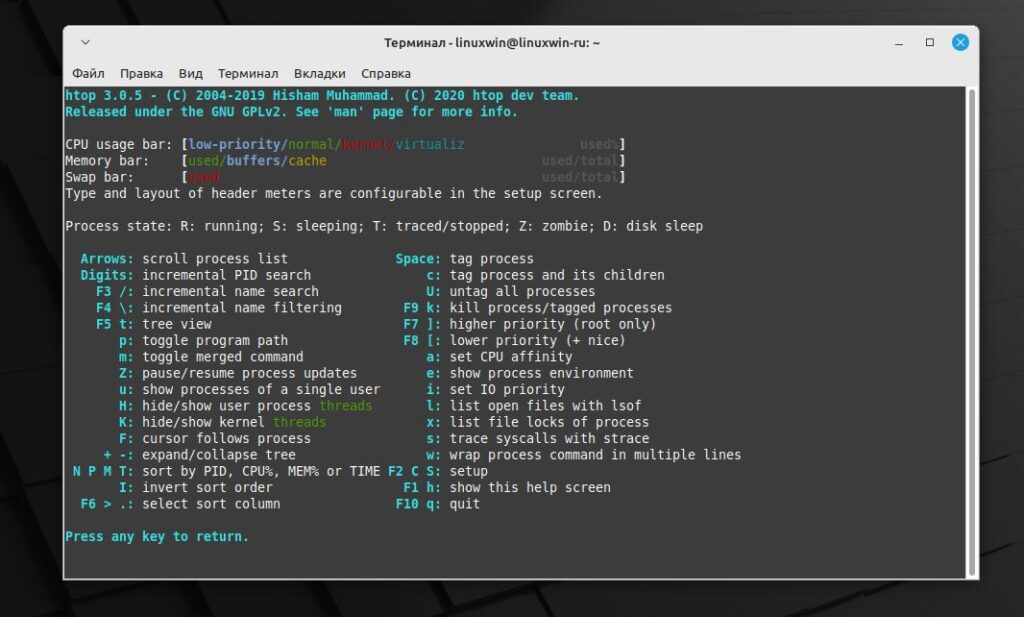
Интерфейс Htop интуитивно понятен и удобен. Вот несколько полезных функций:
- Навигация: Используйте стрелки на клавиатуре для перемещения по списку процессов.
- Завершение процессов: Выберите процесс и нажмите F9, затем выберите сигнал для завершения процесса (обычно SIGKILL).
- Сортировка процессов: Нажмите F6, чтобы изменить критерий сортировки (по умолчанию процессы сортируются по использованию процессора).
Шаг 5: Настройка Htop
Htop позволяет настроить отображаемую информацию и внешний вид. Для этого нажмите F2, чтобы открыть меню настроек. Здесь можно:
- Настроить метрики, отображаемые в заголовке.
- Изменить цветовую схему.
- Настроить поведение Htop при запуске.
Шаг 6: Выход из Htop
Чтобы выйти из Htop, просто нажмите F10 или q.
Дополнительные возможности Htop
Htop предоставляет множество дополнительных возможностей, которые могут быть полезны для администрирования системы:
Фильтрация процессов: Нажмите / и введите имя процесса для фильтрации списка.
Детальная информация о процессе: Выберите процесс и нажмите F1 для отображения подробной информации.
Сохранение настроек: Настройки Htop сохраняются автоматически, так что при следующем запуске все ваши изменения будут сохранены.
Заключение
Установка и использование Htop на Linux Mint 21 — это простой и эффективный способ мониторинга и управления системными ресурсами. Этот мощный инструмент позволяет быстро и удобно получать информацию о состоянии системы и управлять процессами. Надеемся, эта статья помогла вам освоить Htop и использовать его для повышения эффективности работы с вашей системой.
Если у вас возникли вопросы или предложения, оставляйте комментарии ниже. Удачи в работе с Htop!
Понравилась статья?
Помогите Setiwik.ru создавать больше глубоких обзоров и новостей. Один клик и ваш вклад помогает держать серверы включёнными и авторов мотивированными!
Поддержать проектСпасибо, что вы с нами!