В этом руководстве мы покажем вам, как установить WPS office на Fedora 34/35/36.
WPS office – это легкий, многофункциональный комплексный офисный пакет с высокой совместимостью. Он также идет предустановленным на планшеты Fire.
WPS Office для повышения эффективности работы позволяет редактировать файлы в форматах Writer, Presentation, Spreadsheet и PDF.
Установка офис WPS на Fedora
Чтобы начать работу с WPS Office, выполните следующие действия:
Обновите системные пакеты Fedora. Для этого выполните следующую команду:
sudo dnf update -y && sudo dnf upgrade -y
Скачайте WPS Office с официального сайта.
WPS Office не доступен в стандартном репозитории системы Fedora, поэтому его требуется скачать с официального сайта. Сделать это можно с помощью команды wget. Чтоб перейти на страницу загрузки WPS Office и проверить актуальную версию нажмите здесь.
Скачайте программу wpsoffice следующим образом:
wget https://wdl1.pcfg.cache.wpscdn.com/wpsdl/wpsoffice/download/linux/10976/wps-office-11.1.0.10976.XA-1.x86_64.rpm
Теперь установите пакет с помощью менеджера пакетов rpm. Делается это следующим образом:
sudo rpm -i wps-office-11.1.0.10976.XA-1.x86_64.rpm
Также вы можете установить его с помощью менеджера snapd:
Snap – это система упаковки и развертывания программного обеспечения, разработанная компанией Canonical, для операционных систем использующих ядро Linux. Пакеты, называемые snaps и инструмент для их использования snapd, работают в различных дистрибутивах Linux. Это позволяет разработчикам программного обеспечения распространять свои приложения непосредственно среди пользователей. Snaps – это автономные приложения, работающие в “песочнице” с некоторым доступом к основной системе.
Таким образом, Snaps – это приложения, упакованные со всеми зависимостями для запуска на всех популярных дистрибутивах Linux из одной сборки. Они автоматически обновляются и плавно откатываются назад.
Snap можно найти и установить из Snap Store, магазина приложений с многомиллионной аудиторией. Итак, установите снап, затем установите WPS Office через менеджер снапов. Делайте как показано ниже.
sudo dnf update -y
sudo dnf install snapd
sudo snap install wps-office-multilang
После установки получите доступ к WPS через командную строку. Для этого выполните следующую команду.
wps
Также можно выполнить поиск в системе, просто наберите WPS.
Поиск WPS Office в Fedora

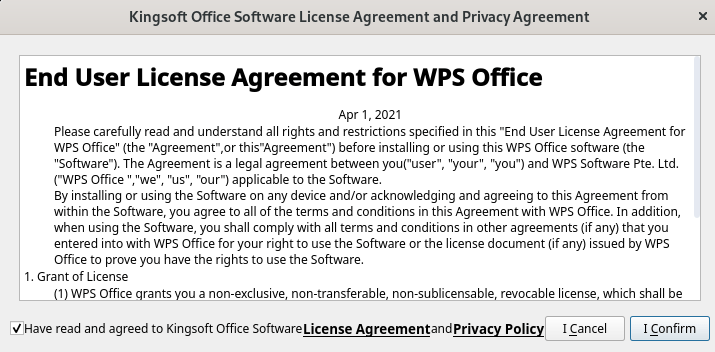
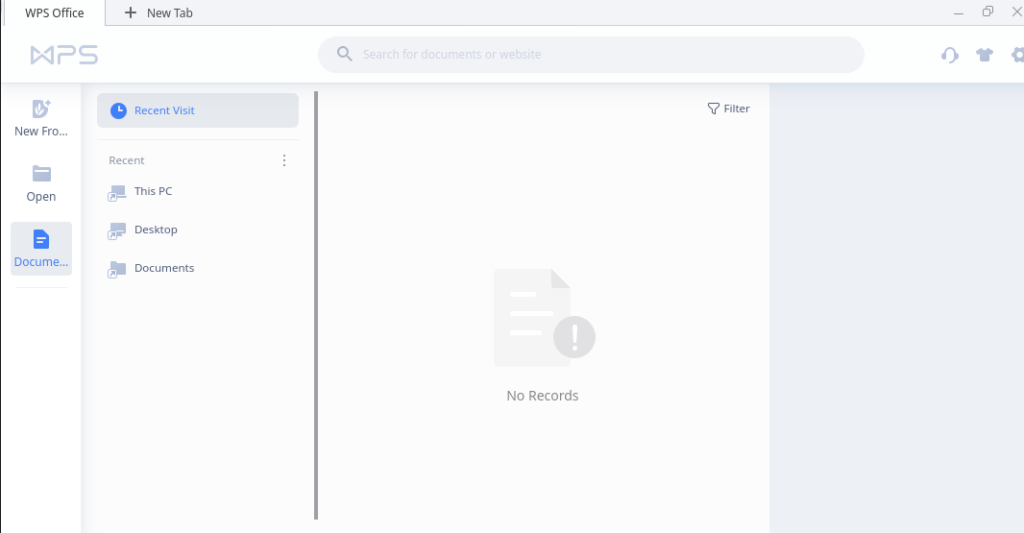
WPS Office будет запущен, как показано ниже.
Установите флажок, что вы прочитали лицензионное соглашение, затем нажмите кнопку I Confirm (Я Подтверждаю).
Заключение
В этой статье мы показали, как установить WPS Office на системы Fedora.
На этом все, надеюсь что это было полезным для вас.
Спасибо.
Понравилась статья?
Помогите Setiwik.ru создавать больше глубоких обзоров и новостей. Один клик и ваш вклад помогает держать серверы включёнными и авторов мотивированными!
Поддержать проектСпасибо, что вы с нами!