Системному администратору и ИТ специалисту, очень важно знать, является ли архитектура процессора системы 32-битной или 64-битной.
Когда речь заходит об установки новых приложений, вы должны знать разрядность процессора. Потому что 64-битные приложения не могут быть запущены в 32-битной системе. А вот на 64 битном процессоре мы можем легко запускать 32 – битные приложения. Например при установки VMware Workstation 16 Pro требуется только 64 битный процессор.
В этой статье показано, как проверить архитектуру процессора на компьютере с Linux.
1. Использование команды lscpu для получения информации о архитектуре
Lscpu – это удобная команда для получения информации об архитектуре процессора в Linux.
Откройте свой терминал и введите следующую команду:
$ lscpu
Эта команда покажет информацию о процессоре. Вся информация выведется в вашем терминале следующим образом:

Поле архитектура показывает, какой тип процессора у вас установлен. Архитектура x86_64 обозначает 64 бит.
Режим работы процессора 32 – разрядный и 64 – разрядный. Это означает, что ваш процессор поддерживает как 32-битные, так и 64-битные приложения.
Примечание: наиболее распространенные используемые архитектуры процессоров : 64-разрядные они отображаются как x86-64, IA64 и AMD64. А 32-разрядные отображаются x86. Но процессоры i686 является частью семейства x86.
2. Использование команды uname для того чтоб узнать разрядность процессора
Uname – это команда которая покажет вам информацию о вашей системе Linux, а так же покажет версию ядра. Выполните эту команду, чтобы получить информацию о процессоре.
$ uname -m
Ответ терминала будет следующим:
x86_64
В этом способе команда uname сообщила, что Linux работает на 64-разрядном процессоре.
3. Использование команды lshw
Lshw – это простая команда для отображения информации об оборудовании вашей системы Linux. Вы можете получить информацию о процессоре Linux, выполнив следующую команду:
$ sudo lshw -c cpu
Вот такой ответ вы должны увидеть в терминале:
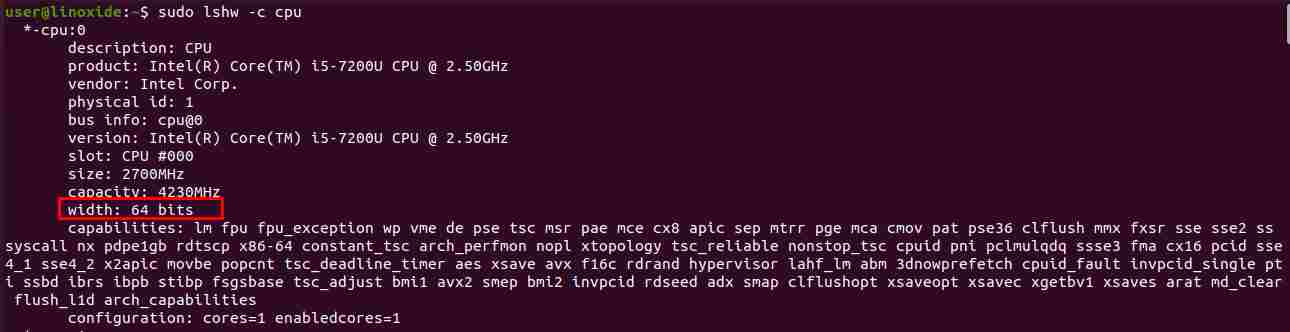
Вы можете дополнительно установить фильтр с помощью команды grep. Для этого введите:
$ sudo lshw -c cpu | grep width
4. Получить информацию о процессоре из /proc/cpuinfo
В файле /proc/cpuinfo Linux содержит информацию о процессоре. Хранится она в виде обычного текстового файла. В терминале Linux выполните следующую команду grep.
$ sudo grep -o -w ‘lm’ /proc/cpuinfo | sort -u
Вы получите вот такой ответ в терминале:
lm
lm обозначает режим процессора и является он 64-битным. Для получения дополнительной информации о процессоре вы можете выполнить следующую команду:
$ cat /proc/cpuinfo
Заключение
В этой статье вы узнали как определить разрядность процессора на своем компьютере с операционной системой Linux.
Понравилась статья?
Помогите Setiwik.ru создавать больше глубоких обзоров и новостей. Один клик и ваш вклад помогает держать серверы включёнными и авторов мотивированными!
Поддержать проектСпасибо, что вы с нами!