- Почему на современных компьютерах стало сложно попасть в BIOS/UEFI?
- Классический способ: клавиши для входа в БИОС при включении
- Список горячих клавиш (Del, F2, F10) для ASUS, HP, Lenovo и других брендов
- Какие клавиши работают чаще всего для входа в BIOS
- Нюансы с клавиатурой: почему кнопки Del или F2 могут не срабатывать?
- Как зайти в БИОС через настройки Windows 11 (без нажатия клавиш)
- Инструкция: вход в UEFI через «Расширенные параметры запуска»
- Быстрый вход в UEFI через командную строку (cmd)
- Что делать, если не получается зайти в БИОС: устранение проблем с железом
- Итоги и краткий чек-лист по поиску неисправностей
Ты когда-нибудь ловил себя на том, что очень надо зайти в БИОС, а компьютер такой: вжух и уже Windows загрузилась? Даже логотип толком не показал, не то что заветную надпись «Press Del to enter Setup». Я не раз с таким встречался. И каждый раз это сопровождалось тихими, а иногда и не очень разговорами с монитором и клавиатурой.
BIOS или его модный родственник UEFI это штука нужная. Поставить загрузку с флешки, включить виртуализацию, проверить, видит ли комп SSD, да хоть просто убедиться, что железо живо. Но на современных ПК и ноутбуках попасть туда это ещё тот квест. Особенно в Windows 11, где всё летает, как будто компьютер выпил три энергетика.
Давай разбираться спокойно, по-человечески, без заумных терминов. Я расскажу все рабочие способы, которые реально помогают войти в BIOS. Проверено на своих и чужих нервах.
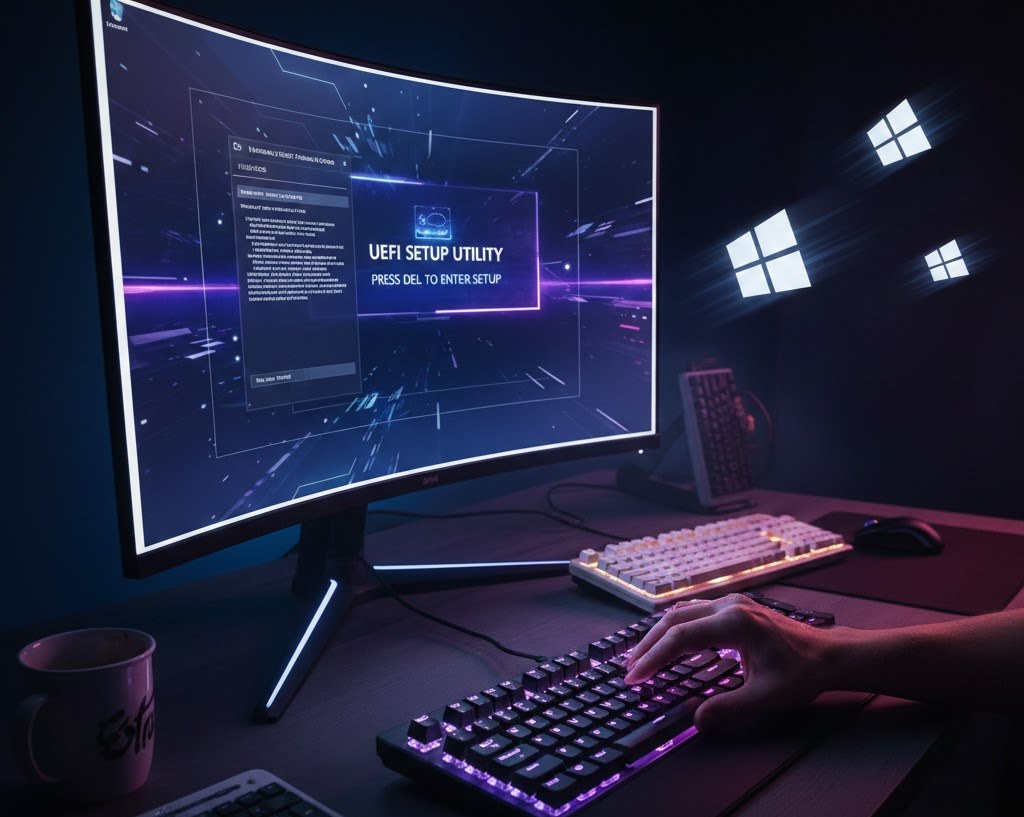
Почему на современных компьютерах стало сложно попасть в BIOS/UEFI?
Раньше всё было просто. Включил ПК, нажал Del и ты в БИОСе. Сейчас же реальность немного другая:
- быстрый запуск Windows
- SSD, которые грузят систему быстрее, чем ты успеваешь моргнуть
- ноутбуки, где кнопочка Fn живёт своей жизнью
- Bluetooth клавиатуры, которые «просыпаются» слишком поздно
В итоге ты вроде жмёшь нужную кнопку, а компьютер уже на рабочем столе. Но не всё потеряно.
Классический способ: клавиши для входа в БИОС при включении
Начнём с самого очевидного и… да, иногда самого рабочего способа.
Список горячих клавиш (Del, F2, F10) для ASUS, HP, Lenovo и других брендов
- Полностью выключи компьютер.
- Теперь включи, нажми кнопку питания.
- Сразу же начинай яростно нажимать нужную клавишу
Не один раз. Не два. А как будто играешь в аркаду из 90-х.
Какие клавиши работают чаще всего для входа в BIOS
Тут начинается реальный зоопарк:
| Бренд / Устройство | Клавиша (Hotkeys) | Особенности |
|---|---|---|
| Стационарные ПК | Del, F2 | Стандарт для большинства материнских плат |
| ASUS | F2, Del | На ноутбуках часто через Fn + F2 |
| HP | Esc, затем F10 | Через Esc открывается сервисное меню |
| Lenovo | F2 (или Fn+F2) | На IdeaPad бывает кнопка Novo (сбоку) |
| ThinkPad | Enter, затем F1 | Нажимать Enter при появлении логотипа |
| Acer | F2, Del | Иногда встречается F1 |
| Dell | F2 | Жмите сразу после кнопки питания |
| MSI | Del | Универсально для плат и ноутбуков MSI |
Иногда нужно нажимать Fn + F2, особенно если клавиши совмещены с мультимедийными функциями. Да, это бесит. Я сам пару раз минут десять тупил, пока не понял, что ноут ждёт именно Fn.
💡 Лайфхак: если не получается после выключения, то попробуй Перезагрузка, а не Включение. Быстрый запуск Windows при перезагрузке не используется, и шанс попасть в БИОС выше.
Нюансы с клавиатурой: почему кнопки Del или F2 могут не срабатывать?
Если у тебя:
- Bluetooth клавиатура это сразу почти гарантированно мимо.
- Беспроводная с USB приёмником, вот тут иногда работает, а иногда нет.
Лучше всего:
- Обычная проводная клавиатура
- Подключённая в USB 2.0, а не 3.0 (да, разница есть)
Я однажды полчаса танцевал с бубном, пока не воткнул старую офисную клаву. И, о чудо, Del сработал с первого раза.
Как зайти в БИОС через настройки Windows 11 (без нажатия клавиш)
Вот это мой любимый способ. Без спешки, без угадываний.
Инструкция: вход в UEFI через «Расширенные параметры запуска»
- Открой Параметры
- Перейди в Система → Восстановление
- Найди пункт Расширенные параметры запуска
- Нажми Перезагрузить сейчас
Компьютер уйдёт в перезагрузку и покажет синий экран (не пугайся, всё по плану).
- Поиск и устранение неисправностей
- Дополнительные параметры
- Параметры встроенного ПО UEFI
- Подтверждаем перезагрузку
И… ты в UEFI. Без гонок на клавиатуре. Красота.
Важно: способ работает, если Windows установлена в режиме UEFI. В 2025 году установка делалась практически всегда в UEFI, но всё же.
Быстрый вход в UEFI через командную строку (cmd)
Если ты не боишься чёрного окна (или просто любишь ощущать себя хакером из фильма), вот ещё вариант.
Открой Командную строку от имени администратора и введи:
shutdown /r /fw /t 0
Компьютер сразу перезагрузится и попробует зайти прямо в UEFI.
Важно: сохрани всё нужные документы заранее. Команда не спрашивает, готов ли ты, она просто делает.
Что делать, если не получается зайти в БИОС: устранение проблем с железом
Иногда проблема вообще не в Windows.
Вот список странных, но реальных ситуаций, с которыми сталкивались люди (и я в том числе):
- Проблемы с оперативной памятью
Попробуй оставить одну планку - Накопители глючат
Отключи лишние SSD/HDD - Монитор подключён по HDMI
Да, звучит как магия, но смена HDMI на DisplayPort реально помогала - Быстрый запуск Windows
Отключи его в настройках электропитания - Система «залипла»
Полное обесточивание:
- выключи ПК
- выдерни из розетки
- зажми кнопку питания на 10–15 секунд
- включи обратно
Компьютеры иногда ведут себя как капризные дети. Не спрашивай почему, просто прими и попробуй ещё раз.
Итоги и краткий чек-лист по поиску неисправностей
В 99% случаев зайти в БИОС можно, просто не всегда с первого раза. Главное не паниковать и не думать, что «комп сломался».
Мой личный топ:
- Перезагрузка + клавиша
- Расширенные параметры Windows 11
- Команда
shutdown /r /fw /t 0 - Проводная клавиатура в USB 2.0
Если же вообще ничего не вышло, тогда пиши в комментариях или на форуме. Модель ноутбука или материнки, что пробовал, что происходит. Разберёмся. Я сам через это проходил… и не раз.
Понравилась статья?
Помогите Setiwik.ru создавать больше глубоких обзоров и новостей. Один клик и ваш вклад помогает держать серверы включёнными и авторов мотивированными!
Поддержать проектСпасибо, что вы с нами!