- Почему нужна команда ls
- Пошаговое руководство по использованию ls
- 1. Откройте терминал
- 2. Перейдите в нужную директорию
- 3. Выполните базовую команду
- 4. Добавьте опцию -l для детального просмотра
- 5. Покажите скрытые файлы
- 6. Комбинируйте опции
- 7. Просмотрите поддиректории рекурсивно
- 8. Сортировка по времени
- 9. Показ inode
- 10. Принудительно включить цвета
- Как читать права доступа в ls -l
- Использование ls в скриптах
- Альтернативные способы просмотра файлов
- Частые ошибки при работе с ls
- FAQ
- Вывод
Команда ls в Linux это базовый инструмент для просмотра содержимого директорий. Она выводит список файлов и папок, помогает ориентироваться в файловой системе и проверять права доступа. В 80–100% случаев для быстрого просмотра хватит простых команд вроде ls или ls -l, на Ubuntu 24.04 и Debian 12 они работают одинаково стабильно.
Вот 3–4 команды, которые решают задачу просмотра файлов в 80-90% случаев:
ls
ls -l
ls -a
ls -lh
Почему нужна команда ls
Привет, коллеги-админы. За 12 лет работы с Linux я не раз убеждался, что без команды ls никуда. Представьте: вы зашли на сервер по SSH, нужно быстро проверить, что лежит в /etc или /var/log. Без ls вы как слепой котенок в темной комнате. Эта команда появилась еще в первых версиях Unix и с тех пор эволюционировала, но суть осталась — показывать файлы и директории.
В реальной жизни ls нужна, когда вы ищете конфиги, логи или скрипты. Например, после обновления системы на Ubuntu 24.04 вы хотите убедиться, что новые пакеты установились правильно, команда ls /usr/bin покажет все. А на Debian 12, где стабильность превыше всего, ls помогает мониторить изменения в файловой системе без лишних инструментов.
Без ls вы бы полагались на графические менеджеры вроде Nautilus, но на серверах без GUI это не вариант. Плюс, ls экономит время: одна строка в терминале, и вы видите все. В 90% моих задач по администрированию она используется ежедневно, от простого листинга до сложных скриптов с опциями.
Кстати, если вы новичок, начните с базового ls оно закроет 80% нужд. А для продвинутых пользователей, можно комбинировать с grep или find. Но об этом ниже.
На практике ls решает проблемы вроде «где мой файл?» или «какие права на директорию?». Без нее диагностика ошибок в Linux затянется. Я помню случай, когда на VPS с Debian 12 сайт не работал из-за отсутствующего конфига ls /etc/nginx/sites-enabled сразу показал проблему. Так что ls это фундамент, без которого не обойтись.
Пошаговое руководство по использованию ls
Давайте разберем, как работать с ls шаг за шагом. Я тестировал все на Debian 13, но команды идентичны практически для всех дистрибутивов. Кстати на Ubuntu иногда вывод чуть цветной по умолчанию.
Не забывайте работать от обычного пользователя, а не root, чтобы избежать рисков. Если нужно sudo, добавьте его осторожно, так как chmod 777 от root может сломать систему.
1. Откройте терминал
На десктопе Debian это Ctrl + Alt + T или на сервере SSH клиент вроде PuTTY.
2. Перейдите в нужную директорию
Используйте команду cd. Например:
cd /home
В 80% случаев вы стартуете из домашней папки, так что ls без пути покажет ваше пространство.
3. Выполните базовую команду
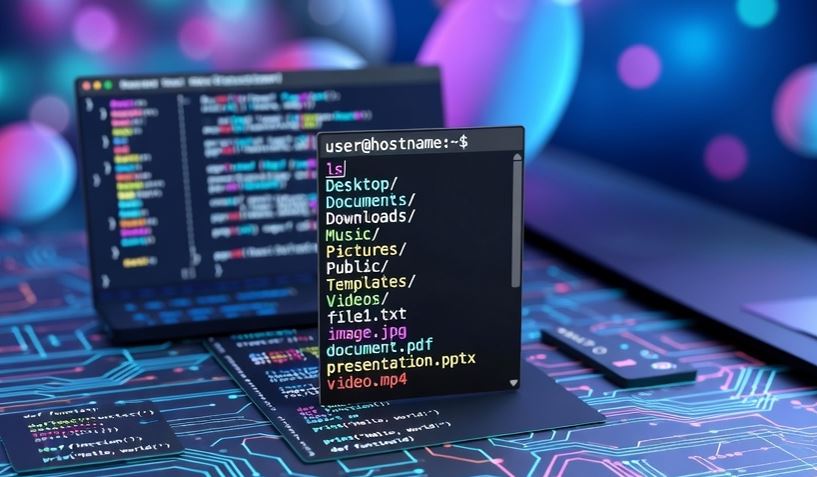
ls
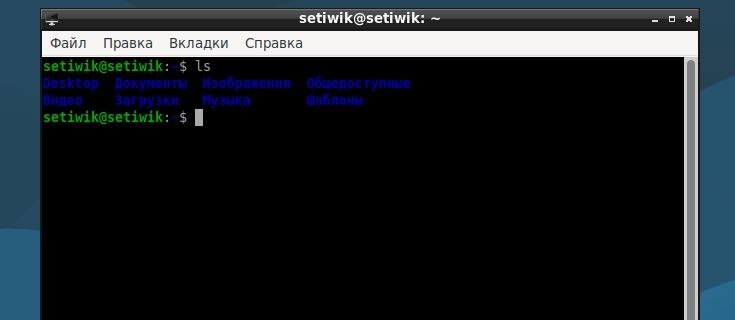
Это выведет список файлов и папок в текущей директории.
На Ubuntu 24.04 директории подсветятся синим, файлы белым. На Debian 12 то же, но без цвета, если не настроено. В 13 как видите тоже синий цвет.
4. Добавьте опцию -l для детального просмотра
ls -l
Здесь увидите права, владельца, размер и дату.
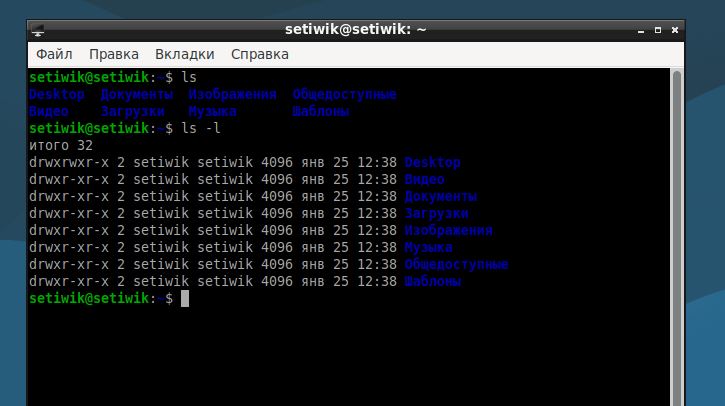
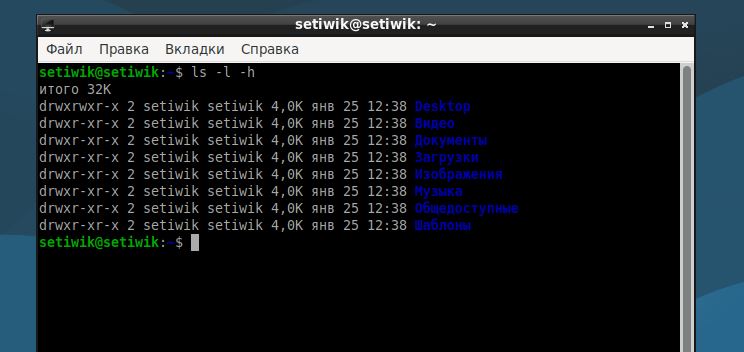
Ремарка: на Ubuntu 24.04 размер в байтах, но добавьте
-hдля удобного формата (килобайты и мегабайты).
5. Покажите скрытые файлы
ls -a
Команда выводит скрытые файлы вроде .bashrc. В 90% случаев помогает найти конфиги.
6. Комбинируйте опции
ls -lah
Детальный список со скрытыми файлами и удобными размерами. В большинстве случаев этого достаточно для анализа директории.
7. Просмотрите поддиректории рекурсивно
ls -R
Полезно для больших структур, но на больших дисках может выполняться долго.
8. Сортировка по времени
ls -lt
Новые файлы будут отображаться сверху. Очень удобно для анализа логов.
9. Показ inode
ls -i
Редко используется, но полезно при отладке или работе со скриптами.
10. Принудительно включить цвета
ls --color=always
На Ubuntu это включено по умолчанию, на Debian можно добавить alias в .bashrc.
Если вывод слишком длинный, используйте:
ls -l | less
Как читать права доступа в ls -l
В выводе ls -l вы увидите строку вроде:
drwxr-xr-x
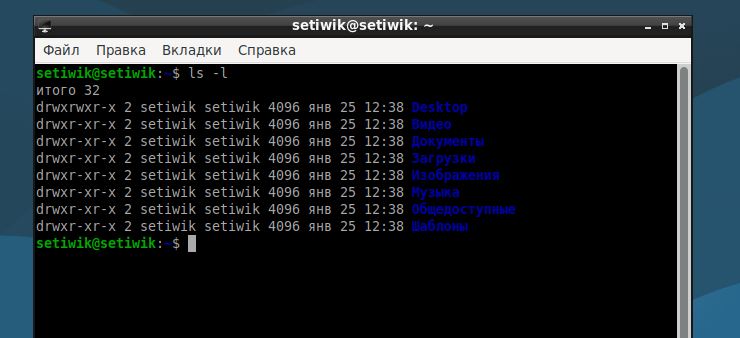
Это права доступа. Разберем их:
- d — директория (папка)
- – — обычный файл
- r — право чтения
- w — право записи
- x — право выполнения
Примеры:
drwxr-xr-x— папка-rw-r--r--— обычный файлrwxr-xr-x— владелец может читать, писать и запускатьrw-r--r--— остальные могут только читать
Если права сломаны, используйте команду chmod для их изменения.
Использование ls в скриптах
Пример простого bash-скрипта для поиска больших файлов:
#!/bin/bash

ls -lhS /var | head -n 10
Скрипт показывает 10 самых крупных файлов.
Еще пример, поиск файлов по расширению:
ls -l | grep '.txt'
Команда выведет только текстовые файлы.
Альтернативные способы просмотра файлов
ls не единственный инструмент. Иногда удобнее использовать другие команды.
- dir это аналог ls из DOS
- find мощный поиск файлов
- tree показывает структуру папок в виде дерева
- Nautilus / Dolphin графические файловые менеджеры
- mc это Midnight Commander
Пример поиска файлов:
find /home -type f -name '*.log'
Команда ищет все лог-файлы в директории /home.
Частые ошибки при работе с ls
- Permission denied это означает нет прав доступа. Используйте
sudo ls. - Вывод только . и .. папка пустая.
- Нет цвета тогда настройте alias:
alias ls='ls --color=auto'. - ls -R зависает это означает что у вас слишком большая структура.
- Неверная сортировка тогда используйте
-tили-S. - Размеры отображаются неудобно тогда используйте
-h.
Предупреждение: никогда не делайте рекурсивный
chmod 777это может сломать систему.
FAQ
Что значит ls в Linux?
Как показать скрытые файлы?
Почему ls не работает?
Как отсортировать по размеру?
Разница ls и dir?
Как вывести только директории?
Работает ли ls на Windows?
Как добавить цвета?
Что показывает ls -l?
Как использовать ls в скрипте?
Есть ли разница между Ubuntu и Debian?
Работает ли ls по SSH?
Вывод
Команда ls это можно сказать фундамент и основа работы в Linux. С ее помощью вы быстро ориентируетесь в файловой системе, проверяете права доступа и экономите время.
На Ubuntu 24.04 и Debian 12 она работает стабильно, и в большинстве случаев достаточно базовых опций вроде ls или ls -l. Если нужно больше возможностей, можно комбинировать ее с другими командами.
Практикуйтесь на тестовом сервере или VPS и со временем ls станет одной из самых часто используемых команд в терминале.
Если у вас остались вопросы, то пишите в комментариях. Удачи в администрировании!
Понравилась статья?
Помогите Setiwik.ru создавать больше глубоких обзоров и новостей. Один клик и ваш вклад помогает держать серверы включёнными и авторов мотивированными!
Поддержать проектСпасибо, что вы с нами!