
Настройка удаленного доступа к роутеру MikroTik
Здравствуйте, Настройка удаленного доступа к роутеру MikroTik вещь очень нужная. Поэтому я в этой статье я хочу рассказать вам, как произвести настройку удаленного доступа к роутеру MikroTik. Уверен что это пригодится вам когда вы установили данный маршрутизатор вашему клиенту. Данную информацию должен знать каждый системный администратор, который хочет иметь доступ к своему устройству MikroTik. А так же закрыть брешь в прошивки RouterOS от подбора пароля.
Первое что я вам порекомендую это скачать Winbox с сайта MikroTik. Конечно и с Web интерфейса тоже можно осуществлять настройку и между Winbox и Веб интерфейсом отличий практически нет. Но утилита Winbox намного удобнее. Но не буду отходить от темы.
Настройка доступа к роутеру MikroTik:
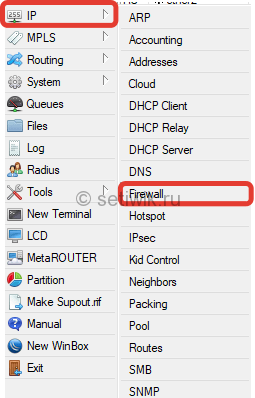
После того как вы подключились к роутеру, выбираем пункты меню слева:
IP — Firewall
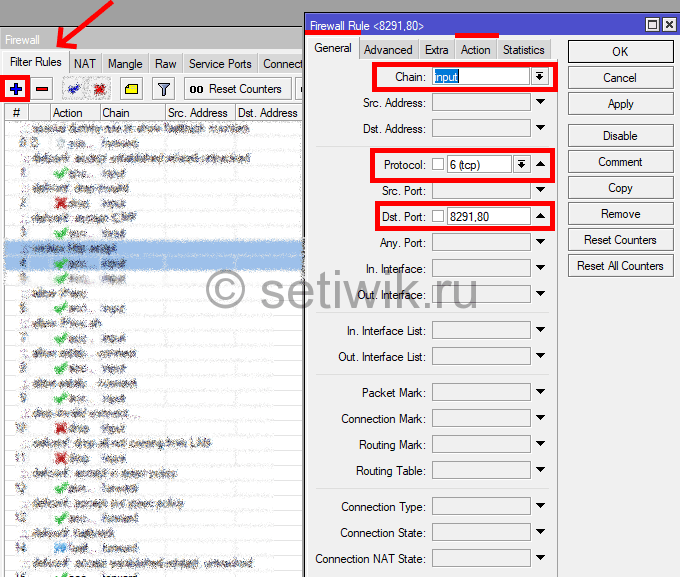
В открывшемся окне на вкладке Filter Rules нажимаем на кнопку с синим плюсом, это действие добавит новое правило. В открывшемся окне нам следует указать следующие параметры, как на картинке:
Chain: input
Protocol: TCP
Dst. Port: Это открытый порт на роутере MikroTik. Например для доступа через веб-интерфейс требуется открыть — 80 порт. Через программу WinBox нужен — 8291 порт , через Telnet — 23.
Далее переходим на вкладку Action и выбираем accept.
Рекомендую вам комментировать всегда комментировать правила в Фаерволе, даже самое незначительное. Данные вещи имеют свойство очень быстро забываться. Для того чтоб написать комментарий к правилу. Выбираем правило которое надо закомментировать, нажимаем «Comment».
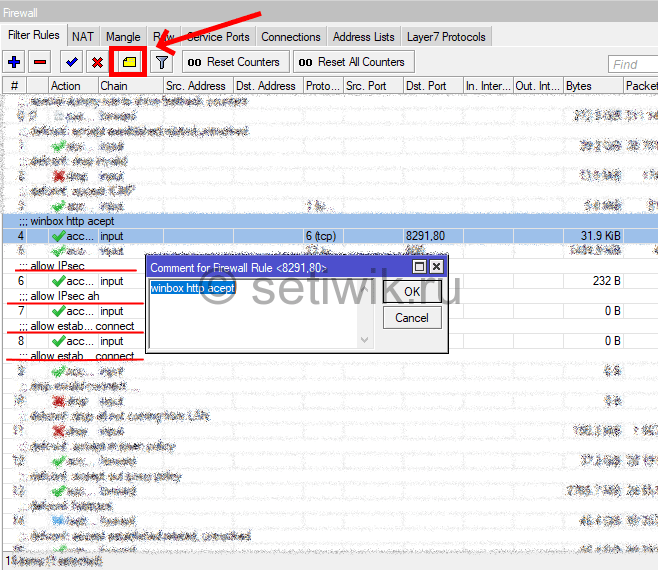
Нажимаем «Apply» или «Ok».
После того как вы создали правила, в главном окне «Firewall» на вкладке «Filter Rules». Требуется выставить правила, так как все они работают согласно порядку, в котором они отображаются. То есть правило которое мы сделали нам необходимо поднять как можно выше, иначе оно работать не будет. Я помещаю созданные правила обычно сразу после правила на разрешение icmp-пакетов.
Ограничение удаленного доступа:
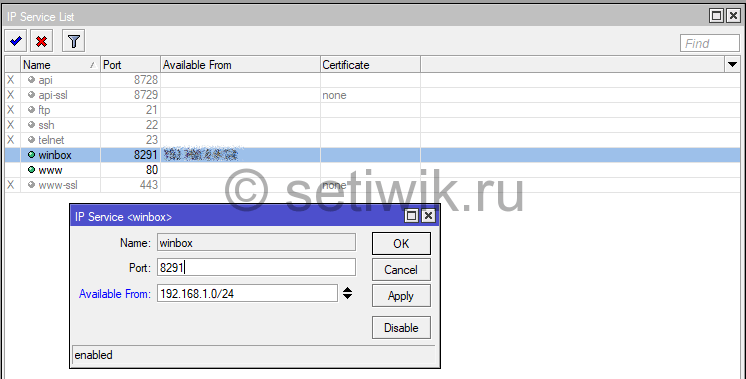
После настройки доступа к роутеру, его нужно сильно ограничить, чтобы злоумышленники не смогли заполучить доступ к вашему оборудованию. Переходим в следующее меню:
IP — Services
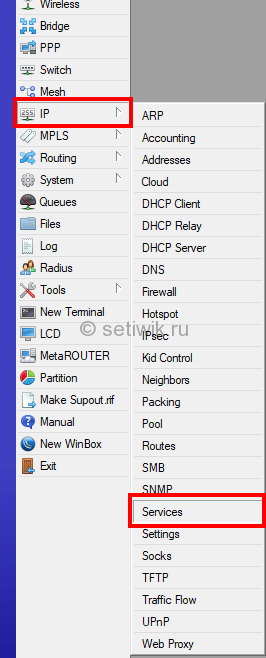
Далее выбираем службу, к которой настраивали доступ. Если это доступ через веб-интерфейс, то выбираем www. В появившемся окне в поле «Available From», добавляем ip-адреса, либо сети, из которых доступ разрешен. Можно разрешить доступ к роутеру из локальной сети, добавив сеть 192.168.x.0/24, помимо внешних адресов, с которых должен быть доступ к устройству. Обязательно добавьте в первую очередь адрес, с которого вы подключены к роутеру. После установки устройства его можно удалить.
Настройка доступа через терминал RouterOS:
Через командную строку правила будут выглядеть следующим образом:
/ip firewall filter add chain=input protocol=tcp dst-port=80 disabled=no action=accept
Понравилась статья?
Помогите Setiwik.ru создавать больше глубоких обзоров и новостей. Один клик и ваш вклад помогает держать серверы включёнными и авторов мотивированными!
Поддержать проектСпасибо, что вы с нами!



Мммм что-то интересное.
Спасибо, очень познавательно.
Пожалуйста :)