- Быстрый ответ
- Почему появляется MEMORY_MANAGEMENT в Windows 11
- Пошаговое решение
- Шаг 1. Проверка диска и системных файлов
- Шаг 2. Проверка оперативной памяти
- Шаг 3. Обновление или откат драйверов
- Шаг 4. Отключение быстрого запуска и проверка в безопасном режиме
- Шаг 5. Проверка температуры и чистка
- Альтернативные способы
- Частые ошибки пользователей
- Заключение
- Полезные материалы по теме:
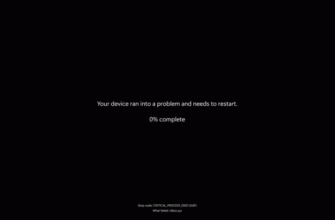
Синий экран смерти с ошибкой MEMORY_MANAGEMENT в Windows 11 появляется из-за проблем с оперативной памятью, драйверами или повреждением системных файлов. В большинстве случаев проблему можно решить без переустановки системы. Ниже приведены быстрый рабочий способ и подробная инструкция.
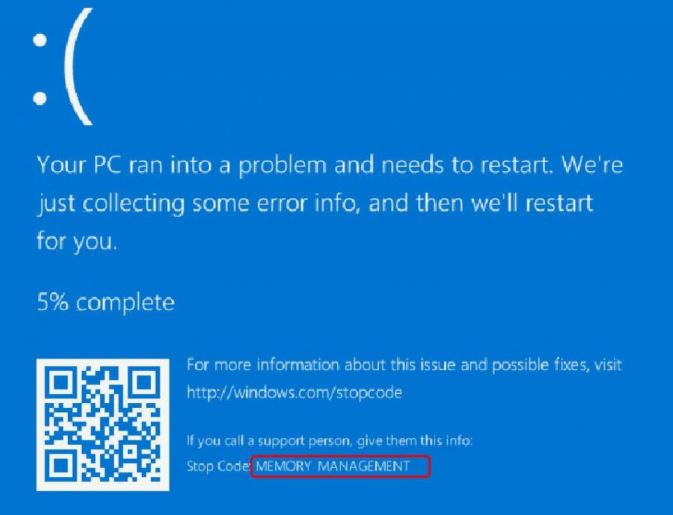
Быстрый ответ
Сначала выполните эти три команды в командной строке от имени администратора:
chkdsk C: /f /r
sfc /scannow
DISM /Online /Cleanup-Image /RestoreHealth
После перезагрузки проверьте систему. В 60–70% случаев этого хватает. Если ошибка повторяется, переходите к полной инструкции ниже.
Почему появляется MEMORY_MANAGEMENT в Windows 11
- Неисправная или несовместимая оперативная память (ОЗУ)
- Устаревшие или битые драйверы (особенно видеокарты и чипсета)
- Повреждение системных файлов после неудачного обновления
- Конфликт драйверов от стороннего ПО (антивирусы, оверлеи, RGB-софт)
- Перегрев процессора или памяти
- Ошибки на жестком диске или SSD
Пошаговое решение
Шаг 1. Проверка диска и системных файлов
Откройте командную строку от имени администратора и введите по очереди:
chkdsk C: /f /r
Согласитесь на проверку после перезагрузки (нажмите Y и Enter).
sfc /scannow
DISM /Online /Cleanup-Image /RestoreHealth
Перезагрузите компьютер. Это устраняет повреждения файлов в 60% случаев.
Шаг 2. Проверка оперативной памяти
Нажмите Win + R → введите:
mdsched.exe
Выберите «Перезагрузить и проверить». Windows проведёт тест памяти (может занять 30–120 минут). Если тест нашёл ошибки, замените планку ОЗУ или протестируйте модули по очереди.
Шаг 3. Обновление или откат драйверов
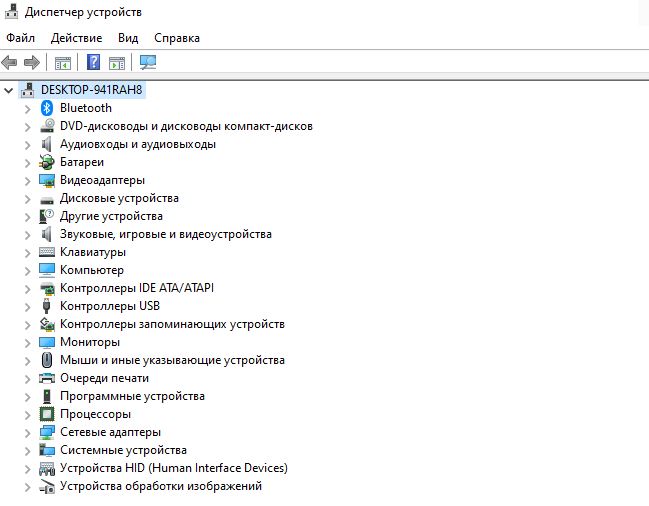
- Правой кнопкой по Пуск → Диспетчер устройств
- Разверните «Видеоадаптеры», «Контроллеры USB», «Сетевые адаптеры»
- Обновите драйверы видеокарты (NVIDIA/AMD/Intel) с официального сайта, а не через Windows Update
- Если ошибка появилась после установки обновления драйвера, выберите «Откатить драйвер»
Шаг 4. Отключение быстрого запуска и проверка в безопасном режиме
Перейдите: Параметры → Система → Питание и батарея → Дополнительные параметры питания → Выберите, что делают кнопки питания → Изменить недоступные параметры. Снимите галочку «Включить быстрый запуск».
Перезагрузитесь в безопасном режиме: Shift + Перезагрузка → Устранение неисправностей → Дополнительные параметры → Параметры загрузки → 4 или F4. Если в безопасном режиме BSOD не появляется, виновато стороннее ПО или драйвер.
Шаг 5. Проверка температуры и чистка
Установите HWMonitor или AIDA64. Проверьте температуру ОЗУ и процессора в нагрузке. Если выше 85–90°C, почистите систему от пыли и замените термопасту.
Альтернативные способы
- Восстановление системы до точки перед появлением ошибки: Параметры → Восстановление → Открыть восстановление системы
- Сброс Windows с сохранением файлов: Параметры → Система → Восстановление → Сброс этого ПК → Сохранить мои файлы
- Тест ОЗУ через MemTest86 с флешки (если встроенный тест ничего не нашёл)
Частые ошибки пользователей
- Сразу меняют всю память, хотя виноват один модуль или слот
- Ставят старые драйверы с сомнительных сайтов
- Удаляют системные файлы вручную после чтения «форумных советов»
- Игнорируют перегрев и продолжают пользоваться до полного выхода из строя комплектующих
FAQ
1. Почему MEMORY_MANAGEMENT появляется только в играх?
2. Можно ли исправить без замены памяти?
: После обновления Windows 11 24H2 появился MEMORY_MANAGEMENT, что делать?
4. Синий экран MEMORY_MANAGEMENT и файл memory.dmp, как посмотреть?
Заключение
Синий экран MEMORY_MANAGEMENT в Windows 11 почти всегда связан с оперативной памятью, драйверами или системными файлами. Начинайте с chkdsk, sfc и DISM. Затем проверяйте ОЗУ и обновляйте драйверы видеокарты. В 80–90% случаев проблему удаётся решить без покупки железа. Если ничего не помогает, используйте BlueScreenView для анализа дампа и обращайтесь в сервис.
Полезные материалы по теме:
Понравилась статья?
Помогите Setiwik.ru создавать больше глубоких обзоров и новостей. Один клик и ваш вклад помогает держать серверы включёнными и авторов мотивированными!
Поддержать проектСпасибо, что вы с нами!