Кратко: если в Linux Mint не открывается терминал, в 80 процентов случаев помогает вход в TTY через Ctrl + Alt + F2 и переустановка gnome-terminal или восстановление bash.
Чтоб выйти из tty TTY нажмите Ctrl + Alt + F7.
Попробуйте сначала эти команды:
sudo apt update
sudo apt install --reinstall gnome-terminal
sudo apt install --reinstall bash
sudo dpkg --configure -a
В большинстве случаев этого достаточно.
Почему не открывается консоль в Linux Mint
За многие года администрирования чаще всего видел такие причины:
- Случайно удалили gnome-terminal
- Поврежден bash
- Сломались зависимости после обновления
- Ошибка прав доступа
- Проблема с Xorg или Wayland
- Падение Cinnamon после обновления
Linux Mint основан на Ubuntu, поэтому методы восстановления такие же как в Ubuntu 24.04. Если у вас старая версия Mint на базе Debian, подход похожий, но команды apt чуть могут отличаться.
Быстрое решение в 80 процентов случаев
Если терминал не запускается из меню, сделайте так:
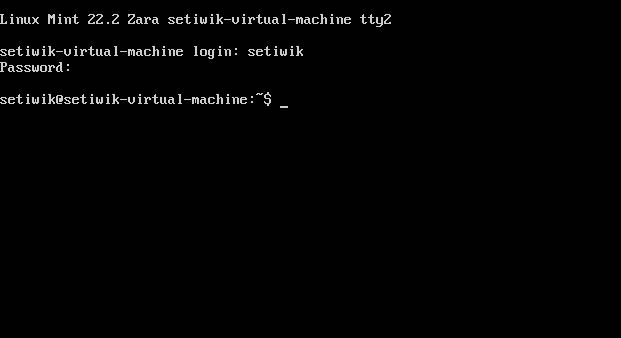
1. Нажмите Ctrl + Alt + F2
Откроется TTY режим это текстовая консоль без графики.
2. Войдите под своим пользователем
3. Выполните:
sudo apt update
sudo apt install --reinstall gnome-terminal
sudo reboot
После перезагрузки терминал обычно начинает работать.
Как восстановить терминал через TTY
Если система загружается, но GUI не работает корректно:
sudo apt install xterm xterm
Иногда проще установить альтернативный терминал и уже из него чинить основной.
Можно проверить какой терминал используется по умолчанию:
update-alternatives --config x-terminal-emulator
Переустановка gnome-terminal
В Linux Mint Cinnamon по умолчанию используется gnome-terminal.
sudo apt remove gnome-terminal
sudo apt install gnome-terminal
Если есть ошибки зависимостей:
sudo apt --fix-broken install
sudo dpkg --configure -a
Восстановление bash и оболочки
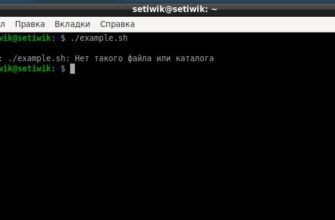
Если ошибка вида command not found или терминал сразу закрывается, возможно поврежден bash.
sudo apt install --reinstall bash chsh -s /bin/bash
Проверьте текущую оболочку:
echo $SHELL
Если стоит что то нестандартное, верните bash.
Если не работает Ctrl Alt F2
Бывает после обновления ядра или драйверов видеокарты.
Тогда:
1. При загрузке нажмите Shift 2. Зайдите в Recovery Mode 3. Выберите root 4. Выполните:
mount -o remount,rw / apt update apt install --reinstall gnome-terminal bash reboot
Проверка прав доступа
Иногда проблема в правах домашней папки. Проверьте:
ls -la /home
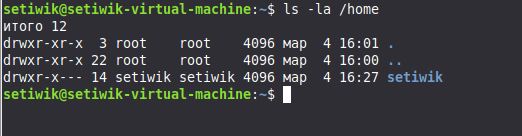
Если права сбиты, исправьте:
sudo chown -R username:username /home/username chmod 755 /home/username
Подробнее про права читайте здесь:
Важно: не используйте chmod 777. Это ломает безопасность и иногда усугубляет проблему.
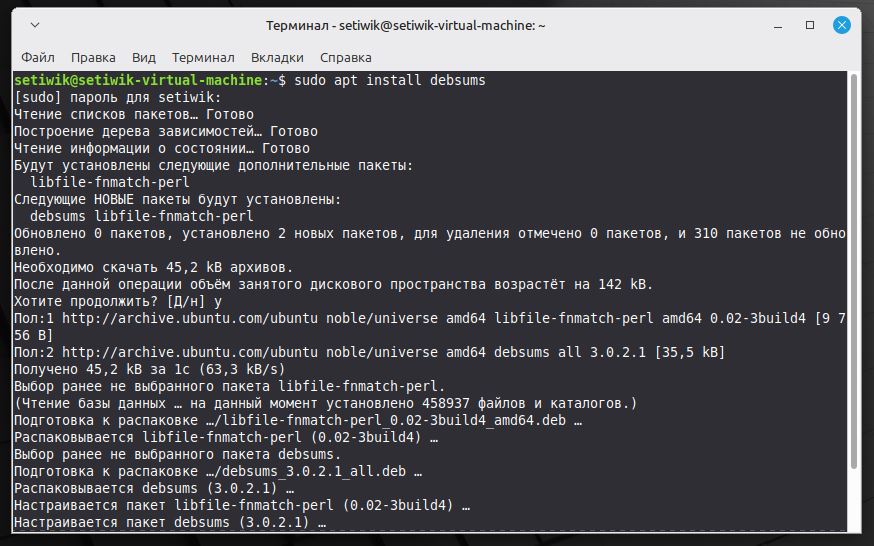
Проверка целостности системы
sudo apt install debsums
sudo debsums -s
Если есть поврежденные пакеты, переустановите их.
Альтернативные способы
- Создать нового пользователя и проверить работает ли терминал там
- Удалить конфиг терминала ~/.config/gnome-terminal
- Переустановить Cinnamon
- Проверить диск на ошибки через fsck
sudo fsck -f /dev/sda1
Будьте внимательны с выбором раздела.
Частые ошибки
| Ошибка | Причина | Решение |
|---|---|---|
| Terminal closes immediately | Поврежден bash | Переустановить bash |
| command not found | PATH поврежден | Проверить ~/.bashrc |
| Permission denied | Сбитые права | Исправить chown |
| Черный экран после входа | Проблема с драйвером | Зайти в recovery |
FAQ
Почему терминал не запускается после обновления?
Можно ли восстановить без переустановки системы?
Если не работает вообще ничего?
Как открыть консоль без GUI?
Нужно ли работать от root?
Вывод
Если в Linux Mint не работает консоль, паниковать не нужно. В 80 процентов случаев помогает вход в TTY и переустановка gnome-terminal или bash.
Главное не использовать chmod 777 и не удалять системные пакеты без понимания что делаете.
Если статья помогла, посмотрите еще:
Если останутся вопросы, напишите в комментариях вашу версию Linux Mint и что именно происходит при запуске терминала.
Понравилась статья?
Помогите Setiwik.ru создавать больше глубоких обзоров и новостей. Один клик и ваш вклад помогает держать серверы включёнными и авторов мотивированными!
Поддержать проектСпасибо, что вы с нами!