“Что за файл и как удалить hiberfil.sys.” Чтобы работа спящего режима была корректной, операционная система создает файл под названием hiberfil.sys. В момент включения спящего режима в этот файл, который находится на жестком диске, отправляется все данные оперативной памяти Вашего компьютера. Следовательно, размер файла hiberfil.sys будет эквивалентен размеру оперативной памяти.
Можно удалить файл hiberfil.sys и отключить спящий режим, но только в том случае, если режим гибернации или спящий (режим экономии энергии) Вам не нужен. И если у Вас недостаточно места на жестком диске.
Давайте рассмотрим вариант отключения спящего режима или гибернации при работе с Windows. Это достаточно просто. Для этого заходим в меню Пуск. Выбираем раздел Панель управления, а затем Электропитание. Перед Вами на экране всплывет окно, где нам нужно открыть вкладку Спящий режим и удалить галочку напротив пункта Разрешить использование спящего режима. После этого нажимаем ОК.

hiberfil.sys в Windows 7
Теперь рассмотрим варианты, если у Вас стоит Windows 7. Так просто отключить режим сна не получится в этой версии ОС, потому что файл hiberfil.sys остается в любом случае. Тогда нам необходимо в первую очередь отключить режим гибернации. Это возможно только с правами администратора. Заходим в меню Пуск, выбираем Панель управления, а затем электропитание. Здесь нужно открыть Настройка плана электропитания. После этого появится окно, в котором нужно выбрать значение Никогда для функции Переводить компьютер в спящий режим. Затем нажимаем Сохранить изменения.
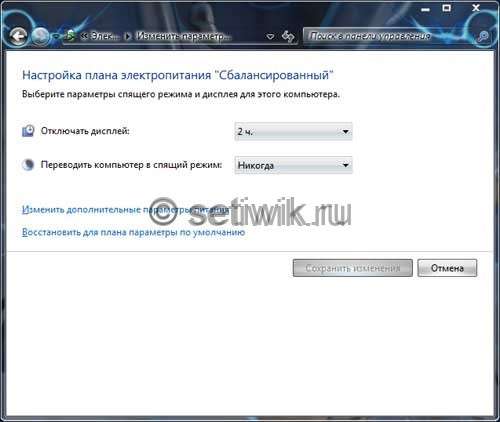
Далее заходим в раздел Изменить дополнительные параметры питания, и отключаем там режим сна.

Однако, файл hiberfil.sys все равно остался. Чтобы его удалить, необходимо сделать следующее. Опять заходим в меню Пуск, выбираем Выполнить, а затем в пустой строке вводим команду
powercfg -h off
или другой вариант
powercfg -hibernate -off
Нажимаем ОК.
Файл можно вернуть. Для этого в той же строке нужно написать уже другую команду powercfg -hibernate -on либо powercfg -h on.
Файл hiberfil.sys можно удалить и из командной строки. Опять таки вы можете это сделать только с правами администратора. Снова вводим команду
powercfg.exe -h off
и нажимаем Enter. Чтобы восстановить файл набираем команду powercfg.exe -h on.
Понравилась статья?
Помогите Setiwik.ru создавать больше глубоких обзоров и новостей. Один клик и ваш вклад помогает держать серверы включёнными и авторов мотивированными!
Поддержать проектСпасибо, что вы с нами!