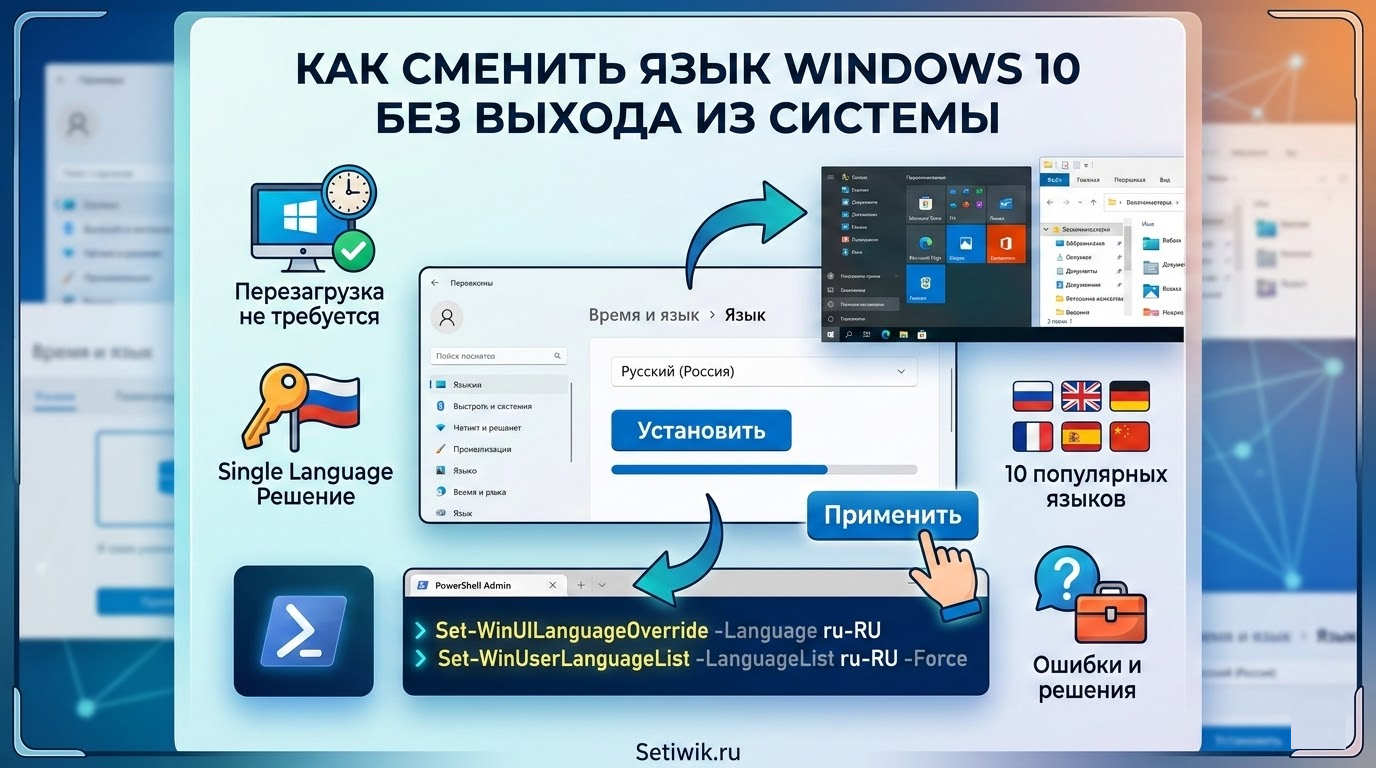
Краткий ответ: Добавьте языковой пакет в «Параметрах» и установите его как основной. Основная часть интерфейса (меню «Пуск», «Проводник», системные настройки) переключится мгновенно после перезапуска процесса explorer.exe. Полный перевод 100% элементов требует выхода из системы (Log off).
Set-WinUserLanguageList -LanguageList ru-RU -Force — принудительная установка языкаSet-WinUILanguageOverride -Language ru-RU — переопределение языка UIGet-WinUserLanguageList — проверка списка языковStop-Process -Name explorer -Force — перезапуск Проводника
Почему не весь интерфейс меняется мгновенно
Начиная с обновления 1803 и вплоть до Windows 10 22H2, управления языками перенесено из классической Панели управления в «Параметры». При загрузке пакета система на лету меняет ресурсы современных UWP-приложений, Проводника и меню «Пуск».
Однако архитектурно часть компонентов инициализирует локализацию только при старте пользовательского сеанса. Без выхода из системы (Log off) на старом языке останутся:
- Контекстное меню Win + X
- Классические диалоговые окна Win32
- Экран блокировки и службы безопасности
- Системные имена папок профиля
Способ 1. Графический интерфейс «Параметры»
- Нажмите Win + I, чтобы открыть Параметры.
- Перейдите в раздел Время и язык → Язык.
- Нажмите Добавить язык в блоке «Предпочитаемые языки».
- Выберите нужный языковой пакет (например, Русский или English) и нажмите Далее.
- Отметьте чекбоксы:
- Установить языковой пакет
- Установить как язык интерфейса Windows
- Нажмите Установить (размер пакета варьируется от 200 до 450 МБ).
- Выберите загруженный язык в меню «Язык интерфейса Windows».
Способ 2. Смена языка БЕЗ перезагрузки ПК
Чтобы не закрывать рабочие приложения, обновите оболочку системы через PowerShell:
- Нажмите Win + X и запустите Windows PowerShell (Администратор).
- Задайте язык UI:
Set-WinUILanguageOverride -Language ru-RU
- Обновите язык пользователя:
Set-WinUserLanguageList -LanguageList ru-RU -Force
- Перезапустите Проводник:
Stop-Process -Name explorer -Force
Смена языка на Windows 10 Home Single Language
В редакции «Для одного языка» штатными средствами сменить интерфейс нельзя. Используйте ручную инсталляцию пакета `.CAB`.
- Скачайте `.cab` файл языкового пакета нужной сборки.
- Запустите Командную строку от имени Администратора.
- Установите пакет через DISM:
dism /Online /Add-Package /PackagePath:»C:\lp.cab»
- Примените изменения:
lpksetup /i
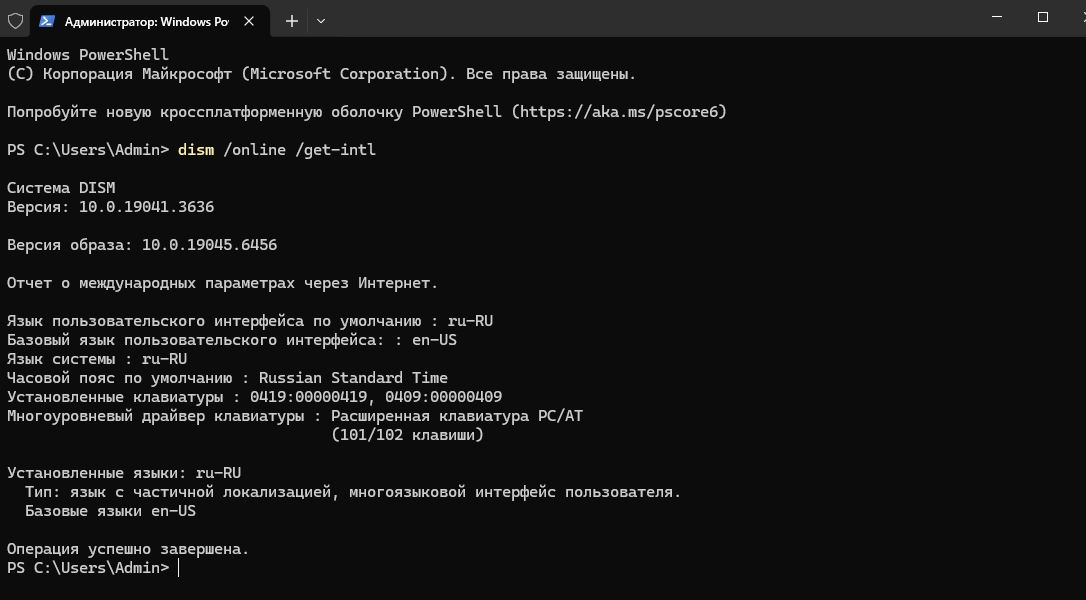
Проверка установленного пакета
Убедиться в корректности установки языковых ресурсов можно консольной командой:
dism /online /get-intl
Коды языковых локализаций
Перевод экрана приветствия
Чтобы изменить язык на экране входа (Welcome Screen) и для новых учетных записей:
- Нажмите Win + R, введите
control intl.cplи нажмите Enter. - Перейдите во вкладку Дополнительно.
- Нажмите Копировать параметры…
- Отметьте галочками «Экран приветствия» и «Новые учетные записи пользователей».
- Нажмите ОК.
Частые ошибки и решения
wuauserv и очистите каталог SoftwareDistribution\Download.FAQ
Можно ли полностью сменить язык без выхода из системы.
Работает ли метод на Windows 10 версии 22H2.
Почему язык не меняется на ноутбуке.
Сколько весит языковой пакет Windows.
Меняется ли язык в старых программах Windows.
Как проверить текущий язык системы.
Можно ли вернуть старый язык интерфейса.
Меняется ли раскладка клавиатуры автоматически.
Нужен ли интернет для установки языка.
Вывод
Мгновенно обновить язык базового интерфейса (Пуск, Настройки, Проводник) можно без перезагрузки компьютера — достаточно установить пакет и перезапустить процесс explorer.exe. А завершение пользовательского сеанса (Sign out) применит настройки ко всем системным меню за пару секунд.
winver), и мы поможем подобрать решение.
Понравилась статья?
Помогите Setiwik.ru создавать больше глубоких обзоров и новостей. Один клик и ваш вклад помогает держать серверы включёнными и авторов мотивированными!
Поддержать проектСпасибо, что вы с нами!