Поздний вечер. Ты устал, работаешь над важным файлом, и тут — бац — Windows намертво зависает. Ни мышка, ни клавиатура, ни даже пресловутый Ctrl+Alt+Del не помогают. Что делать?
Если ты в такой ситуации впервые — сочувствую. А если нет, то, скорее всего, ты уже стоял перед выбором: ждать чуда или зажать кнопку питания, как будто это единственный способ “воскресить” систему.
Но, вот сюрприз — у Windows есть Аварийный Рестарт (Emergency Restart)
Серьёзно. У Windows реально есть скрытая функция Emergency Restart — экстренная перезагрузка без лишних вопросов. Не шутка, не баг, а официальная фишка, спрятанная от глаз смертных.
Причём фишка старая, как сама XP. Просто никто об этом не рассказывает — не модно, не хайпово. А между тем, это может однажды спасти твои нервы… и пару часов времени.
Как вызвать Emergency Restart?
- Нажми Ctrl + Alt + Del, как обычно.
- В правом нижнем углу экрана найдёшь значок питания.
- Вот здесь начинается магия: зажми Ctrl и кликай по значку питания.
После этого появится честное предупреждение: “Сейчас будет жесткая перезагрузка. Файлы не сохранятся. Возврата нет.” Подтверждаешь — и система резко уходит в рестарт, словно кто-то выдернул кабель питания, только по правилам.
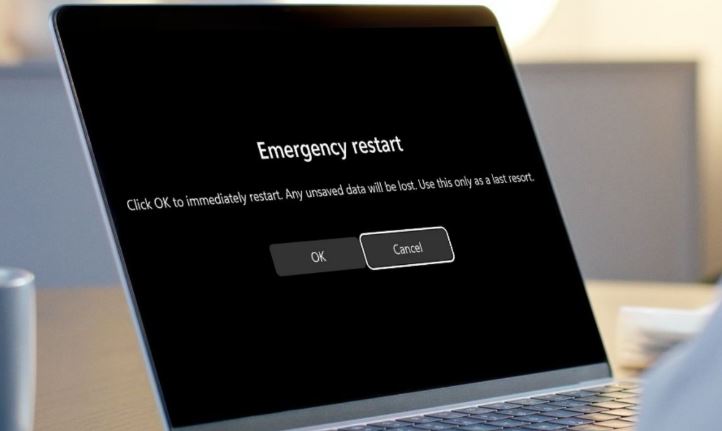
Когда стоит использовать этот приём?
Если всё зависло настолько, что даже диспетчер задач не появляется — можно. Если процессы не убиваются, окно не закрывается, а ты уже 10 минут разговариваешь с монитором — самое время.
Но! Не злоупотребляй. Это не замена нормальной перезагрузке. Всё несохранённое — улетит в цифровой космос без шанса на прощание.
Альтернативы для спокойных и терпеливых
Если система ещё дышит, попробуй вот что:
- Пуск → Питание → Перезагрузка — по старинке, если мышка реагирует.
- Командная строка или PowerShell:
shutdown /r— и компьютер культурно уходит в рестарт. - Для гиков:
shutdown /r /f /t 10— с форсированием и задержкой на 10 секунд.
Но если уже всё повисло — на командную строку можешь даже не надеяться.
Почему об этом никто не говорит?
Вот честно — хороший вопрос. У Microsoft огромная документация, куча обновлений, конференции, шоу… А об этой функции — молчание.
То ли это пасхалка для сисадминов, то ли просто забыли рассказать в новостях. Но факт остаётся фактом — Emergency Restart работает, и это не баг, а почти суперсила.
Что это значит на практике?
Если ты — разработчик, геймер, редактор видео, дизайнер или просто не любишь терять прогресс — знай об этой кнопке. И не жми её просто так — пусть будет как план Б на случай цифрового апокалипсиса.
Удивительно, но таких скрытых функций в Windows — море. Так что, если найдёшь ещё что-то интересное, напиши нам. Мы любим ковыряться в недрах систем, проверим всё сами и расскажем остальным. Без занудства, но с юмором и пользой.
Setiwik — здесь не скрывают, а раскрывают.
Понравилась статья?
Помогите Setiwik.ru создавать больше глубоких обзоров и новостей. Один клик и ваш вклад помогает держать серверы включёнными и авторов мотивированными!
Поддержать проектСпасибо, что вы с нами!