
- Что такое ошибка 0x80070643?
- Причины возникновения ошибки 0x80070643
- Как исправить ошибку 0x80070643 в Windows 10?
- 1. Запуск средства устранения неполадок Windows Update
- 2. Переустановка Microsoft .NET Framework
- 3. Проверка системы на наличие вирусов
- 4. Восстановление системы
- 5. Очистка реестра
- 6. Повторная установка проблемного обновления
- 7. Перезапуск служб Windows Update
- 8. Проверка и восстановление системных файлов
- Заключение
Ошибки в операционной системе Windows 10 могут вызывать серьёзные неудобства пользователям. Одной из таких ошибок является код ошибки 0x80070643. В этой статье мы разберем, что представляет собой эта ошибка, почему она возникает и как её можно устранить.
Что такое ошибка 0x80070643?
Ошибка 0x80070643 как оказалось является одной из наиболее распространённых ошибок. Которые возникают при обновлении Windows 10 или установке определённого программного обеспечения. Например пакета Microsoft .NET Framework. Этот код ошибки указывает на проблемы с обновлением системы или установкой программ.
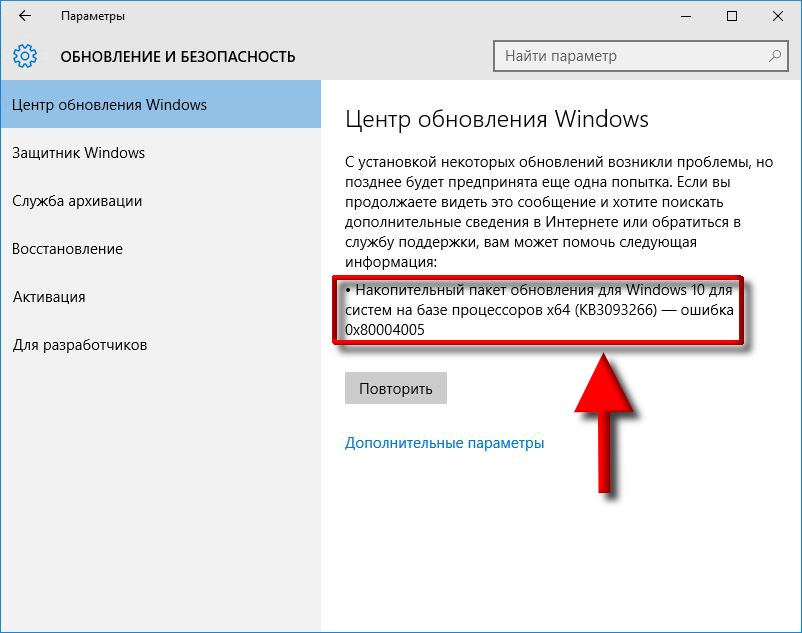
Причины возникновения ошибки 0x80070643
Существует несколько причин, по которым может возникнуть ошибка 0x80070643:
- Проблемы с установкой обновлений Windows. Некорректные или повреждённые файлы обновлений могут вызвать эту ошибку.
- Проблемы с Microsoft .NET Framework. Повреждение или некорректная работа компонентов .NET Framework могут стать причиной ошибки.
- Вирусы и вредоносное ПО. Заражение системы вирусами может привести к ошибкам при обновлении и установке программ.
- Сбой установки или обновления. Неправильная работа установщика может вызвать сбой.
- Ошибки реестра. Неправильные записи в реестре Windows могут стать причиной ошибки 0x80070643.
Как исправить ошибку 0x80070643 в Windows 10?
1. Запуск средства устранения неполадок Windows Update
Первым шагом для устранения ошибки является использование встроенного средства устранения неполадок Windows Update. Для этого выполните следующие действия:
- Откройте “Параметры” (клавиша Win + I).
- Перейдите в раздел “Обновление и безопасность“.
- Выберите “Устранение неполадок“.
- Найдите и запустите средство устранения неполадок для Windows Update.
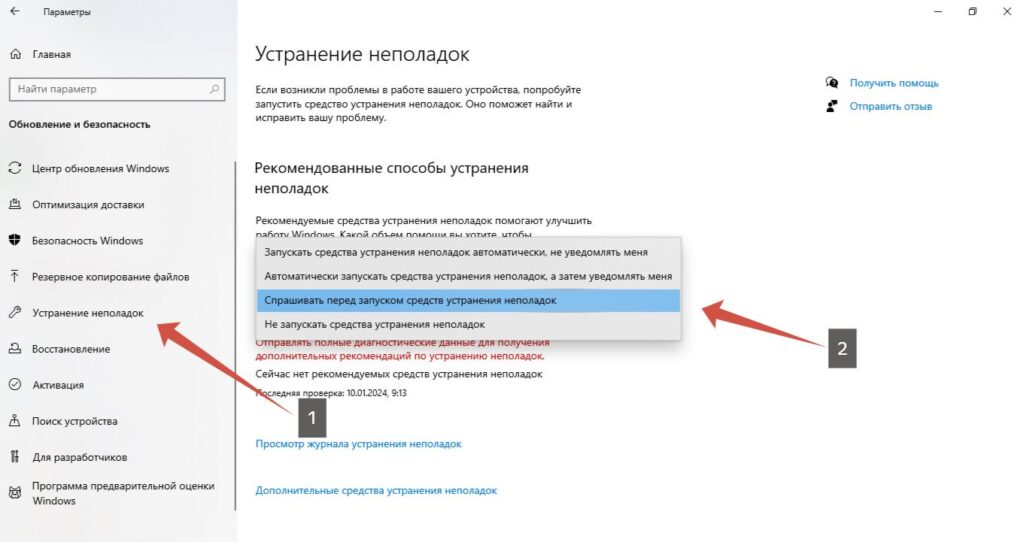
Устранения неполадок для Windows Update
2. Переустановка Microsoft .NET Framework
Если проблема связана с .NET Framework, выполните его переустановку:
- Откройте “Панель управления“.
- Перейдите в раздел “Программы и компоненты“.
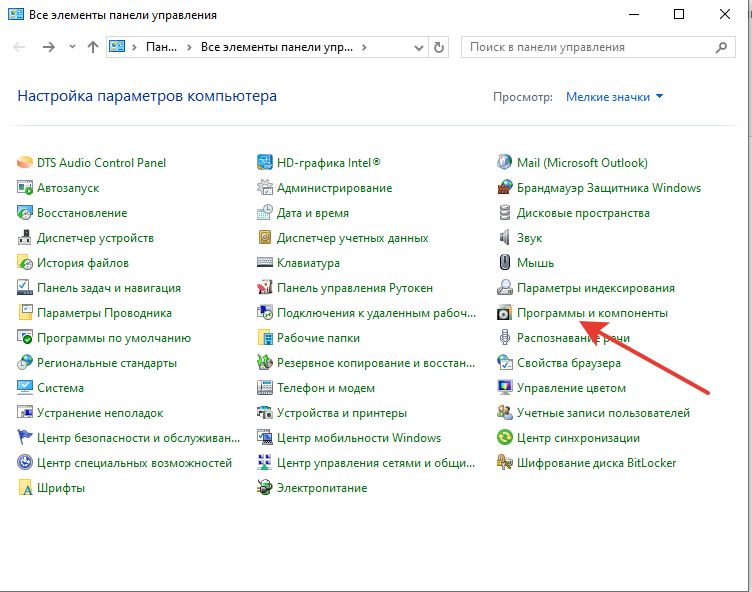
Раздел Программы и компоненты - Найдите Microsoft .NET Framework и удалите его.
- Перейдите на официальный сайт Microsoft и скачайте последнюю версию .NET Framework.
- Установите скачанную версию и перезагрузите компьютер.
3. Проверка системы на наличие вирусов
Вредоносное ПО может вызывать различные ошибки в системе, включая 0x80070643. Используйте антивирусное ПО для проверки системы:
- Обновите антивирусные базы.
- Выполните полное сканирование системы.
- Удалите найденные угрозы и перезагрузите компьютер.
4. Восстановление системы
Если ошибка возникла недавно, можно попробовать восстановить систему до предыдущего состояния:
- Откройте “Параметры” (клавиша Win + I).
- Перейдите в раздел “Обновление и безопасность“.
- Выберите “Восстановление“.
- Нажмите “Начать” под разделом “Вернуть компьютер в исходное состояние“.
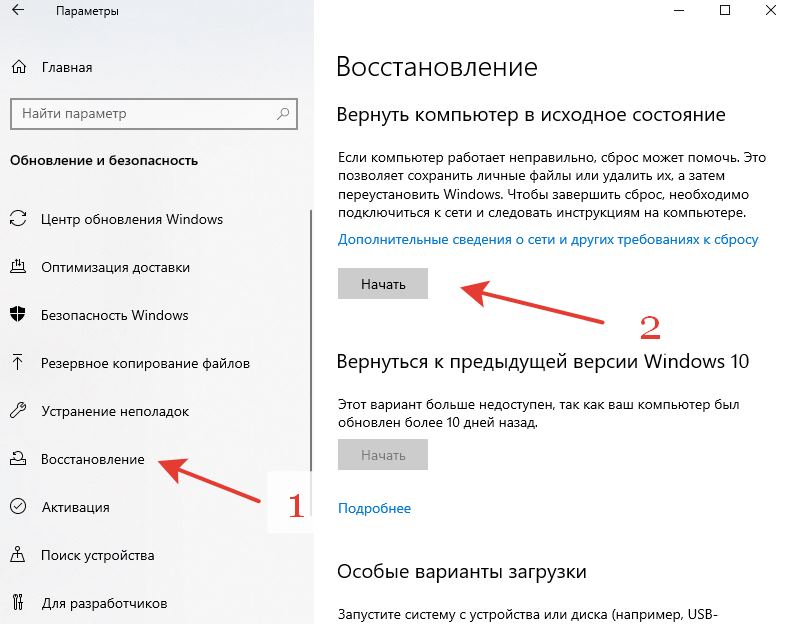
Восстановление системы при ошибке 0x80070643
5. Очистка реестра
Ошибки в реестре могут быть причиной появления ошибки 0x80070643. Используйте специальное ПО для очистки реестра, например CCleaner:
- Скачайте и установите CCleaner с официального сайта.
- Запустите программу и перейдите в раздел “Реестр“.
- Нажмите “Поиск проблем” и затем “Исправить выбранные“.
6. Повторная установка проблемного обновления
Иногда обновление может быть повреждено при загрузке. Попробуйте загрузить и установить его вручную:
- Перейдите на сайт каталога обновлений Microsoft (https://www.catalog.update.microsoft.com).
- Введите код обновления (например, KBxxxxxxx) в поле поиска.
- Скачайте и установите обновление вручную.
7. Перезапуск служб Windows Update
Перезапуск служб, связанных с обновлением Windows, может помочь решить проблему:
- Откройте “Командную строку” с правами администратора.
- Введите следующие команды, нажимая Enter после каждой:
net stop wuauserv
net stop cryptSvc
net stop bits
net stop msiserver
Ren C:\Windows\SoftwareDistribution SoftwareDistribution.old
Ren C:\Windows\System32\catroot2 catroot2.old
net start wuauserv
net start cryptSvc
net start bits
net start msiserver
8. Проверка и восстановление системных файлов
Использование инструментов SFC и DISM поможет восстановить повреждённые системные файлы:
- Откройте “Командную строку” с правами администратора.
- Введите команду sfc /scannow
sfc /scannow - После завершения проверки введите следующую команду:
DISM /Online /Cleanup-Image /RestoreHealth
Заключение
Ошибка 0x80070643 может быть вызвана множеством различных факторов, от проблем с обновлениями до повреждённых системных файлов. Следуя приведённым выше рекомендациям, вы сможете устранить эту ошибку и вернуть ваш компьютер в нормальное рабочее состояние. Если ни один из способов не помог, рекомендуется обратиться к специалисту для проведения более детальной диагностики.
Понравилась статья?
Помогите Setiwik.ru создавать больше глубоких обзоров и новостей. Один клик и ваш вклад помогает держать серверы включёнными и авторов мотивированными!
Поддержать проектСпасибо, что вы с нами!
И где вы были раньше, мучался с этой ошибкой, пришлось винду переустановить.