В этой статье мы покажем вам, как установить GitKraken на Ubuntu 20.04
GitKraken – это графический интерфейс для Git, который позволяет управлять нашими репозиториями с помощью удобного и современного графического интерфейса. Интеграция с GitHub, GitLab, Bitbucket и Azure DevOps, что позволяет быстро и просто клонировать, форкать и добавлять репозитории.
Установка GitKraken
Чтобы установить GitKraken, вам потребуется выполнить следующие шаги:
Первое что требуется это обновить системные пакеты Ubuntu, выполнив следующую команду:
sudo apt update -y && sudo apt upgrade -y
Пакет GitKraken недоступен в базовом репозитории Ubuntu. Поэтому выполните следующую команду, чтобы загрузить последнюю версию GitKraken с официальной страницы:
wget https://release.gitkraken.com/linux/gitkraken-amd64.deb
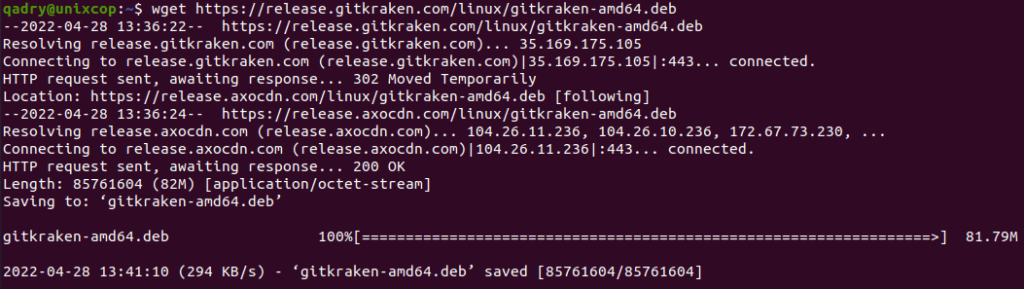
Итак, установите GitKraken с помощью команды dbkg, как показано ниже:
sudo dpkg -i gitkraken-amd64.deb
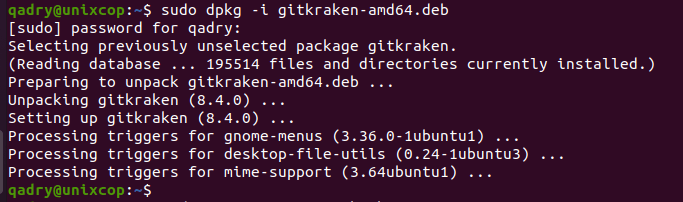
Также вы можете установить его с помощью менеджера snapd:
Snap — это система упаковки и развертывания программного обеспечения, разработанная компанией Canonical, для операционных систем использующих ядро Linux. Пакеты, называемые snaps и инструмент для их использования snapd, работают в различных дистрибутивах Linux. Это позволяет разработчикам программного обеспечения распространять свои приложения непосредственно среди пользователей. Snaps — это автономные приложения, работающие в «песочнице» с некоторым доступом к основной системе.
Таким образом, Snaps – это приложения, упакованные со всеми зависимостями для запуска на всех популярных дистрибутивах Linux из одной сборки. Они автоматически обновляются и плавно откатываются назад.
Снапы можно найти и установить из Snap Store, магазина приложений с миллионной аудиторией. Итак, установите snap, затем установите GitKraken через snap manager, как показано ниже.
sudo apt update
sudo apt install snapd
sudo snap install gitkraken --classic

Чтоб получить доступ к GitKraken введите в командную строку следующую команду.
gitkraken
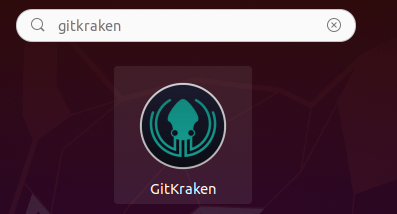
Также вы можете выполнить поиск в строке поиска приложений. Просто наберите GitKraken как показано на картинке.
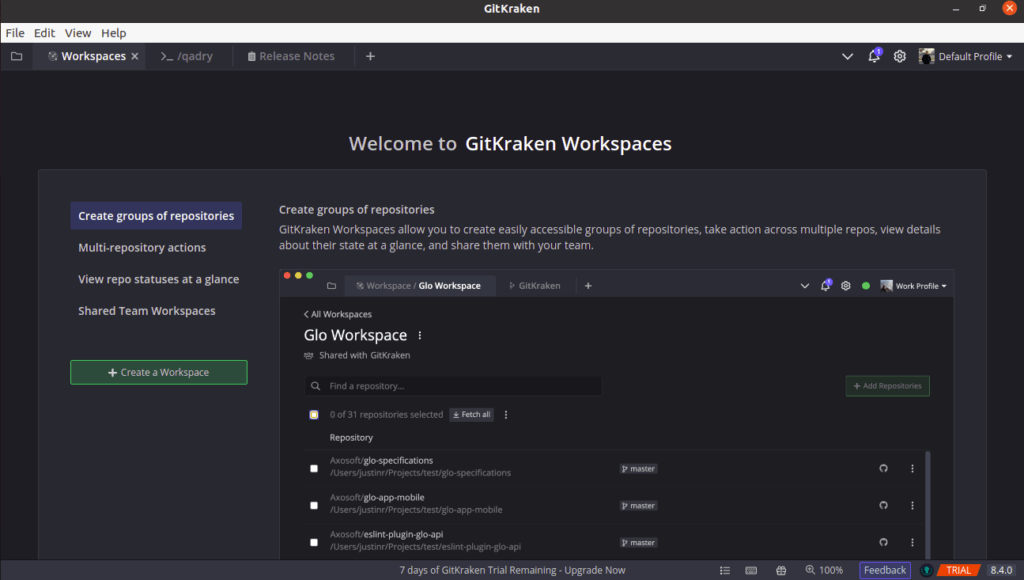
После этого GitKraken будет запущен, как показано ниже.
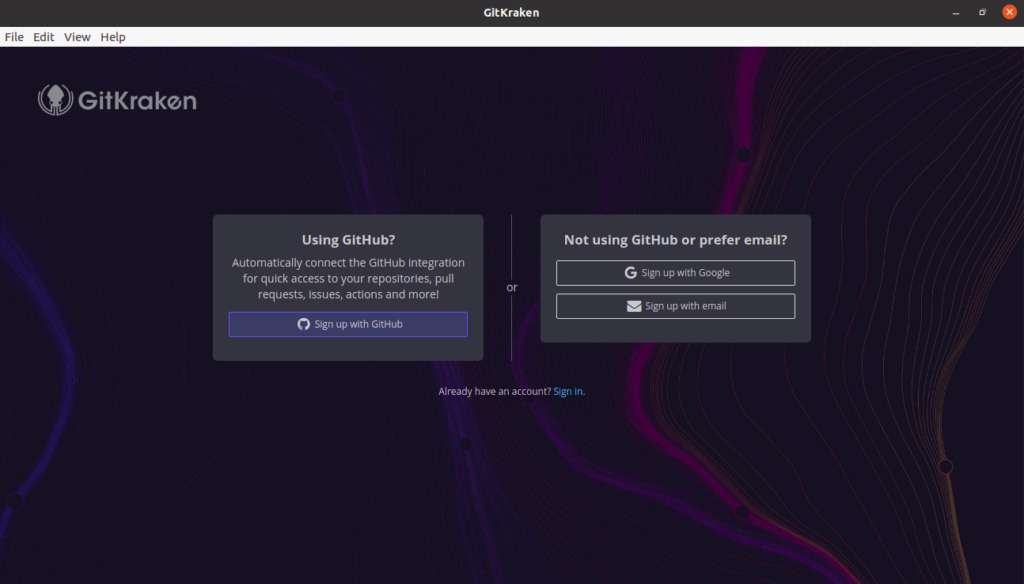
Зарегистрируйтесь или просто войдите в систему со своими учетными данными. Вот и все, добро пожаловать.
Заключение
Вот и все, мы показали как установить GitKraken на Ubuntu 20.04, надеюсь это было полезным для вас. Для других дистрибутивов принцесс аналогичен.
Если у вас возникли проблемы или вы нашли ошибку в этом руководстве, оставьте комментарий.
Спасибо.
Понравилась статья?
Помогите Setiwik.ru создавать больше глубоких обзоров и новостей. Один клик и ваш вклад помогает держать серверы включёнными и авторов мотивированными!
Поддержать проектСпасибо, что вы с нами!