
Всем привет в этой инструкции мы подробно расскажем как установить KDE Plasma 5 на Arch Linux. Сделать это очень просто, так что с такой задачей справится даже неопытный пользователь Linux.
KDE Plasma 5 — это настольная среда пятого поколения от KDE. Плазма KDE требует меньше места и имеет более высокую скорость работы. Это означает, что вы можете запустить KDE на слабом ПК и ощутить скорость работы и плавность. KDE plasma имеет отличный внешний вид, свежие и привлекательные иконки и анимацию. Так же в Плазме присутствует множество приятных функций.
В этой статье у нас установлена последняя версия Arch Linux 5.10.4 с Xfce desktop. Мы установим на Linux Arch KDE Plasma 5.20.4
Мы уже писали статьи по установке различных сред, если вам интересно можете прочитать:
Как установить GNOME на Linux Mint 20
Как установить KDE Desktop на Ubuntu 20.04
Установите KDE на Arch Linux
Первое что требуется сделать это обновите Arch Linux с помощью менеджера пакетов «pacman». Откройте терминал и введите следующую команду.
$ sudo pacman-Syu
Теперь установите следующие пакеты:
- plasma-настольная среда для KDE
- sddm-дисплейный менеджер для plasma KDE
- kde-application – для различных приложений KDE
$ sudo pacman -S plasma sddm kde-applications
Вам будет предложено выбрать пакеты, но вы можете просто выбрать значениям по умолчанию.
После завершения установки проверьте текущий менеджер дисплеев, выполнив следующую команду.
$ file /etc/systemd/system/display-manager. service
В моем случае дисплейным менеджером является lightdm. Но у вас может быть другой менеджер. Все зависит от того, что вы выбрали при установке Arch Linux.
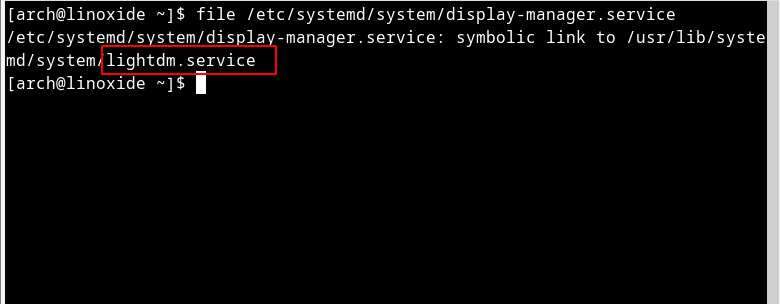
Теперь вы должны отключить текущий дисплейный менеджер. Делается это простой командой:
$ sudo systemctl disable lightdm
Далее надо включить диспетчер сеансов для plasma ‘sddm’, после требуется перезагрузите систему.
$ sudo systemctl enable sddm
$ reboot
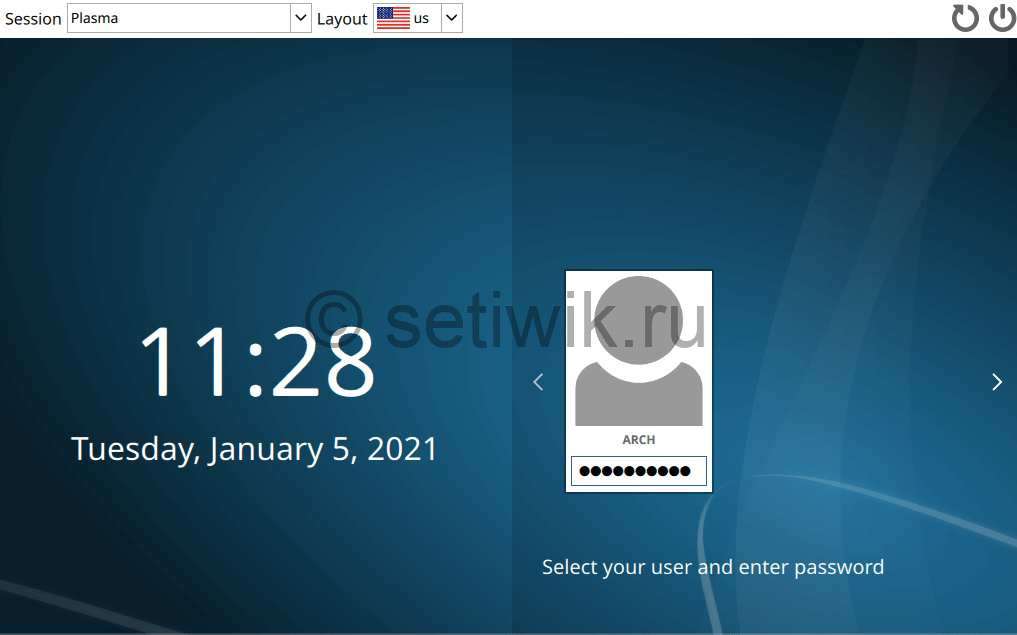
После перезагрузки появится следующий экран. Вам требуется выбрать «Plasma» и ввести свой пароль. Далее вы войдете в KDE plasma desktop top.
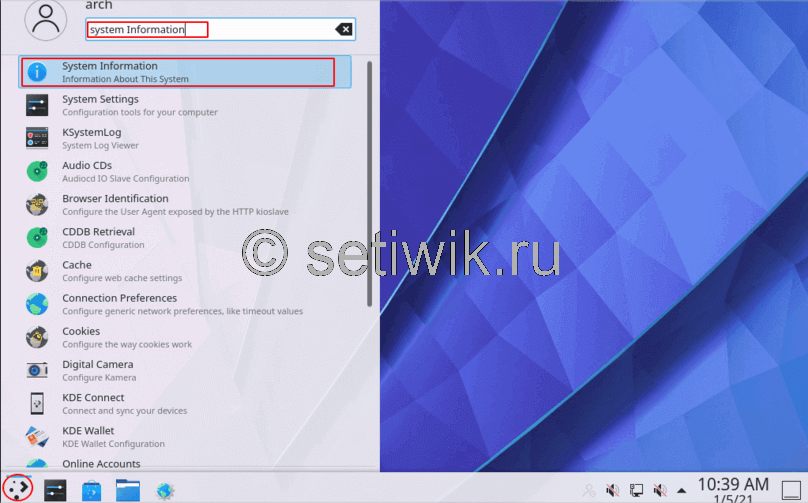
Чтобы увидеть установленную версию, нажмите на меню запуска. Затем найдите ‘системную информацию » и нажмите на нее.
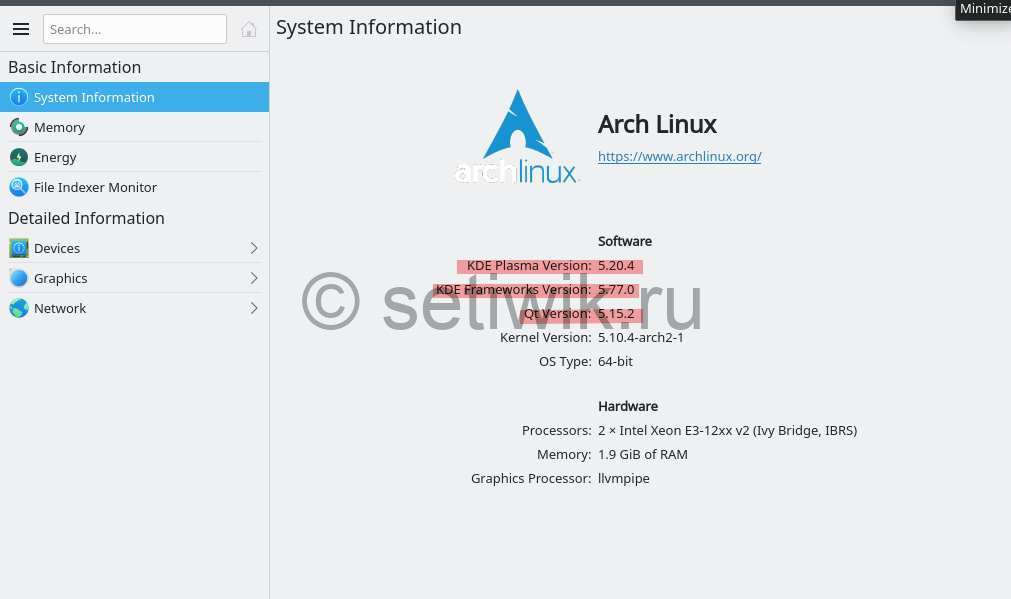
На момент написания статьи, последней версией является KDE Plasma 5.20.4
Заключение
Надеюсь, что мы помогли вам установить и войти в среду рабочего стола KDE Plasma 5 в Arch Linux. Пожалуйста, оставьте свой отзыв о этой инструкции Спасибо.
Понравилась статья?
Помогите Setiwik.ru создавать больше глубоких обзоров и новостей. Один клик и ваш вклад помогает держать серверы включёнными и авторов мотивированными!
Поддержать проектСпасибо, что вы с нами!



Ребят, у вас опечатка не kde-application, а kde-applicationы
*kde-applications
Спасибо, проверим и исправим!!!
sudo pacman -Syu исправьте
ага , пробел забыли
после пакмана