- Краткий ответ
- Почему KB5074109 сломал Windows 11
- Основные проблемы и пошаговые решения
- Спящий режим не работает, экран гаснет, но компьютер не спит
- Черный экран или мерцание дисплея, особенно на видеокартах NVIDIA
- Outlook зависает и не закрывается, особенно с POP-аккаунтами и PST-файлами в OneDrive
- Блокнот, Ножницы, Paint выдают ошибку 0x803F8001
- Remote Desktop не принимает правильный пароль
- Armoury Crate от ASUS и другие фирменные утилиты не запускаются
- Альтернативные способы, если удаление обновления невозможно
- Частые ошибки пользователей
- Вывод
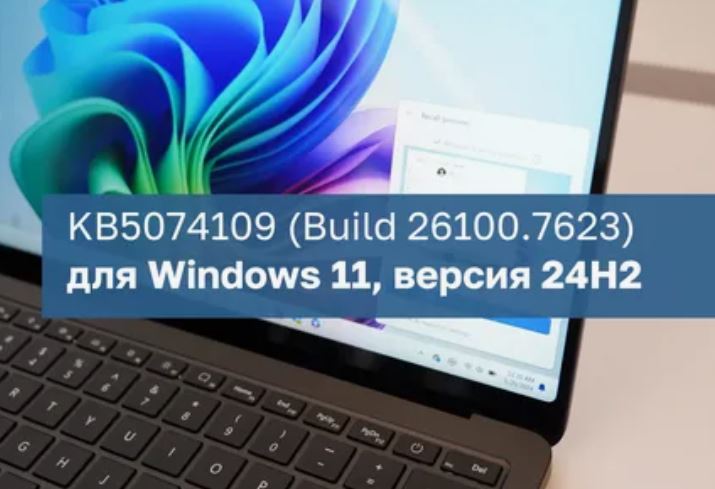
Январское обновление безопасности KB5074109 вышло 13 января 2026 года для билдов 26200.7623 и 26100.7623. Оно установилось автоматически на миллионы компьютеров с Windows 11 версий 24H2 и 25H2. Вместо усиления защиты патч вызвал множество сбоев. Пользователи столкнулись с неработающим спящим режимом, черными экранами, отказом запуска Блокнота и другими ошибками. В этой статье собраны все подтвержденные проблемы и рабочие решения по состоянию на март 2026 года. Если ваш компьютер начал глючить после обновления, тогда начинайте именно отсюда.
Краткий ответ
В 60-70 процентах случаев помогает простое удаление обновления. Выполните следующие шаги. Зайдите в Параметры, затем в Центр обновления Windows, потом в Журнал обновлений, далее выберите Удалить обновления, найдите KB5074109 и нажмите Удалить. После этого обязательно приостановите обновления хотя бы на 35 дней. Если удаление обычным способом не получается, тогда используйте среду восстановления Recovery Environment. Подробные инструкции по каждой ошибке приведены ниже.
Почему KB5074109 сломал Windows 11
Обновление закрывало более 100 уязвимостей, однако внесло регрессии в несколько системных компонентов. Пострадали энергосбережение, Microsoft Store, драйверы видеокарт, Remote Desktop и обработка файлов desktop.ini. Проблемы проявляются не у всех пользователей. Особенно сильно страдают компьютеры со старым железом в режиме S3, системы с видеокартами NVIDIA и люди, которые используют POP-протокол в Outlook.
Основные проблемы и пошаговые решения
Спящий режим не работает, экран гаснет, но компьютер не спит
Сначала проведите диагностику. Выполните в командной строке от имени администратора две команды.
powercfg /requests
powercfg /energy
Отчет energy-report.html откроется в браузере. Ищите строки с упоминанием USB или Peripheral. В большинстве случаев виновато USB-устройство, например веб-камера. Отключите все внешние девайсы кроме мыши и клавиатуры. Затем зайдите в Параметры питания, найдите пункт USB выборочное отключение питания и установите значение Отключено. Если это не помогает, тогда включите гибернацию командой
powercfg /hibernate on
Черный экран или мерцание дисплея, особенно на видеокартах NVIDIA
Быстрое решение это комбинация клавиш Win + Ctrl + Shift + B. Она перезапустит графический драйвер. Далее обновите драйверы NVIDIA или AMD только с официального сайта производителя, а не через Windows Update. Если проблема остается, тогда откатите обновление KB5074109. Microsoft уже выпустила внеплановые патчи для части таких случаев.
Outlook зависает и не закрывается, особенно с POP-аккаунтами и PST-файлами в OneDrive
Переместите PST-файлы из OneDrive в обычную локальную папку на диске. Затем запустите утилиту scanpst.exe и проверьте файлы на ошибки. Временный обход это использование веб-версии Outlook через браузер. Microsoft официально признала проблему, поэтому фикс уже находится в разработке.
Блокнот, Ножницы, Paint выдают ошибку 0x803F8001
Откройте командную строку Win+R и выполните команду wsreset.exe. Это сбросит кэш Microsoft Store. Если не помогло, тогда выйдите из учетной записи Microsoft и войдите заново. Проблема связана с серверами Store, поэтому к концу января 2026 года она была частично устранена.
Remote Desktop не принимает правильный пароль
Скачайте и установите экстренный патч KB5077744 из каталога обновлений Microsoft Update Catalog. Если после установки ситуация не улучшилась, тогда удалите проблемное обновление KB5074109.
Armoury Crate от ASUS и другие фирменные утилиты не запускаются
Ошибка та же 0x803F8001. Полностью удалите программу через официальный uninstaller от производителя и установите заново. Дополнительно выполните сброс Microsoft Store командой wsreset.exe.
Альтернативные способы, если удаление обновления невозможно
- Выполните чистую загрузку. Зайдите в msconfig, перейдите во вкладку Службы, поставьте галочку Скрыть все службы Microsoft и отключите остальные.
- Восстановите систему через точку восстановления, созданную до 13 января 2026 года.
- Переустановите Microsoft Store через PowerShell. Выполните команду
Get-AppXPackage *WindowsStore* -AllUsers | Remove-AppxPackage
а затем установите заново из магазина.
Частые ошибки пользователей
| Действие | Почему плохо |
|---|---|
| Игнорировать команды powercfg /requests | Проблема возвращается после каждой перезагрузки |
| Удалять обновление без паузы обновлений | Система автоматически установит его заново |
| Не обновлять драйверы видеокарты | Черный экран сохраняется даже после отката обновления |
FAQ
: Можно ли навсегда заблокировать KB5074109?
: Почему обновление устанавливается обязательно?
: Что делать, если удаление обновления обычным способом не работает?
: Когда ждать полного исправления от Microsoft?
Вывод
KB5074109 стал классическим примером ситуации, когда обновление безопасности принесло больше проблем, чем пользы. В большинстве случаев достаточно удалить патч и приостановить автоматическую установку. Если ошибка сохраняется, тогда проведите диагностику через powercfg и обязательно обновите драйверы. Статья будет регулярно обновляться по мере выхода новых исправлений от Microsoft.
Понравилась статья?
Помогите Setiwik.ru создавать больше глубоких обзоров и новостей. Один клик и ваш вклад помогает держать серверы включёнными и авторов мотивированными!
Поддержать проектСпасибо, что вы с нами!