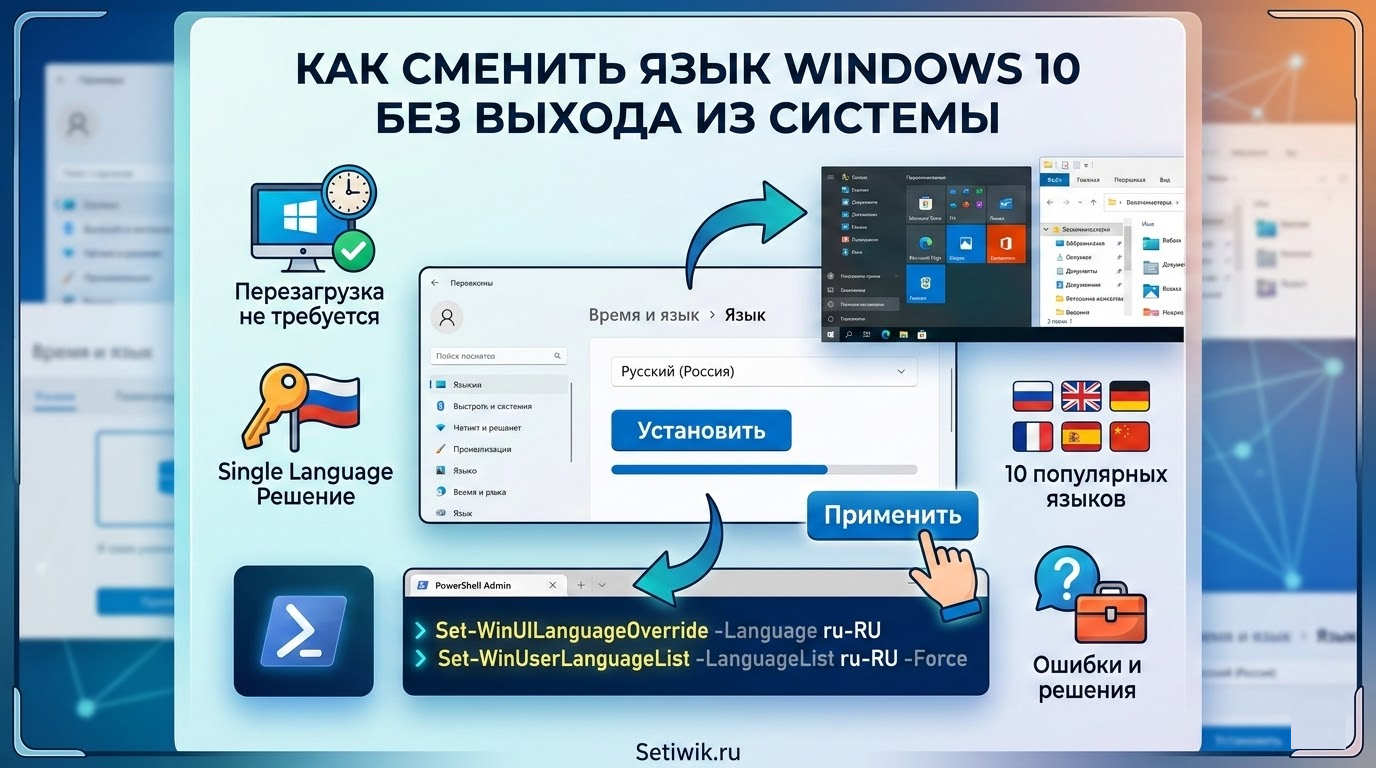
Краткий ответ: добавьте нужный языковой пакет, скачайте его и установите как основной. Часть интерфейса Windows 10 меняется сразу без перезагрузки. Полный переход языка обычно требует выхода из учетной записи. В большинстве случаев без перезагрузки меняется примерно 70 процентов интерфейса.
Быстрые команды PowerShell которые помогают в большинстве случаев:
Set-WinUserLanguageList -LanguageList ru-RU -Force
Set-WinUILanguageOverride -Language ru-RU
Get-WinUserLanguageList
control intl.cpl
Почему возникает проблема
В Windows 10 начиная с версии 1803 компания Microsoft перенесла управление языками из Панели управления в раздел Параметры. Многие пользователи считают что смена языка требует переустановки системы или обязательной перезагрузки компьютера.
На практике языковой пакет устанавливается сразу, но не все элементы интерфейса применяют новый язык мгновенно. Например экран входа в систему, меню Win X, некоторые системные диалоги и классические приложения Windows используют старые настройки до выхода пользователя из системы.
На практике на Windows 10 версии 22H2 после установки последних обновлений меню Пуск, Параметры и Проводник часто меняются сразу. Остальные элементы обновляются после выхода из учетной записи.
Если используется редакция Windows 10 Home Single Language сменить язык стандартными средствами нельзя. В таком случае требуется установка языкового пакета вручную или обновление редакции системы.
Пошаговое решение
- Откройте Параметры сочетанием клавиш Win + I.
- Перейдите в раздел Время и язык затем откройте Язык или Язык и регион.
- Нажмите кнопку Добавить язык.
- Введите нужный язык например Русский или English.
- Нажмите Далее и установите галочки:
- Установить языковой пакет
- Установить язык интерфейса Windows
- Установить как основной язык
- Нажмите кнопку Установить и дождитесь загрузки пакета. Обычно размер пакета составляет от 200 до 400 мегабайт.
- После установки выберите новый язык в списке Язык интерфейса Windows.
- Если система предлагает применить язык при следующем входе выполните выход из системы и войдите снова.
В большинстве случаев после этого интерфейс Windows уже работает на новом языке.
Попытка смены языка без выхода из системы
Можно попробовать применить язык через PowerShell.
Set-WinUILanguageOverride -Language ru-RU
После выполнения команды откройте Диспетчер задач и перезапустите процесс explorer.exe. Часть интерфейса изменится сразу.
По опыту такой способ помогает примерно в 60 процентах случаев.
Проверка установленного языкового пакета
Иногда языковой пакет установлен, но система его не применяет. Проверить список установленных пакетов можно через DISM.
dism /online /get-intl
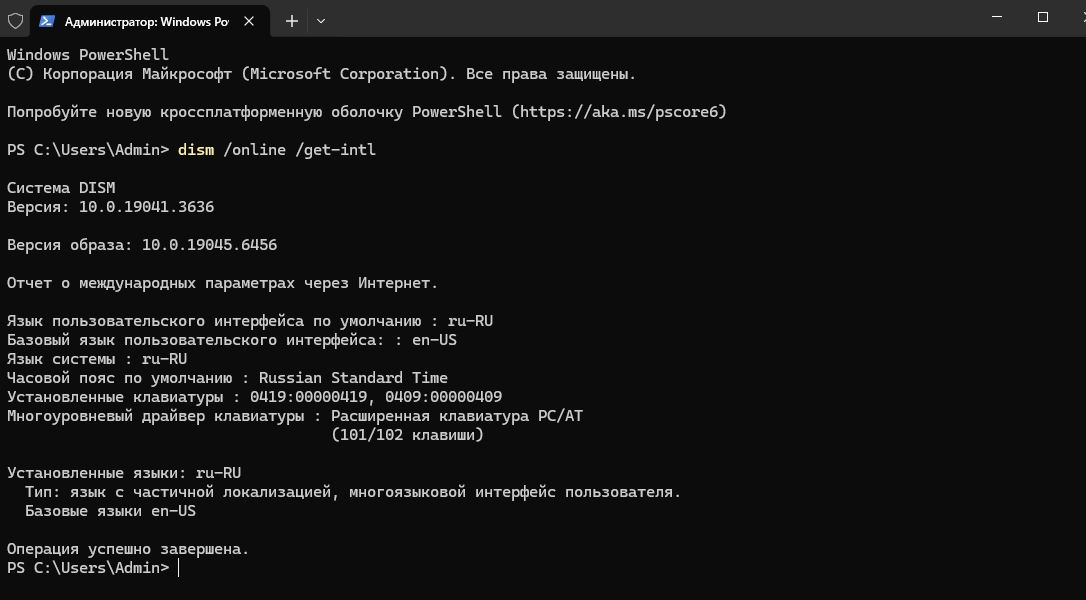
Команда покажет текущий язык интерфейса и список доступных языковых пакетов.
Коды популярных языков Windows
| Язык | Код языка |
|---|---|
| Русский | ru-RU |
| Английский США | en-US |
| Английский Великобритания | en-GB |
| Немецкий | de-DE |
| Французский | fr-FR |
| Испанский | es-ES |
| Китайский | zh-CN |
Альтернативные способы
В старых версиях Windows 10 до обновления 1803 языковые параметры можно было изменить через Панель управления.
Откройте окно Выполнить и введите:
intl.cpl
Затем откройте вкладку Административные параметры и выберите язык системы.
Этот способ требует обязательной перезагрузки компьютера.
Если используется редакция Windows Home Single Language можно установить языковой пакет вручную через DISM.
dism /online /add-package /packagepath:C:\ru-RU.cab
После установки выполните команду:
lpksetup /i ru-RU
После этого потребуется перезагрузка системы.
Частые ошибки
| Ошибка | Причина | Решение |
|---|---|---|
| Нет кнопки сделать основным | Языковой пакет не скачан | Откройте параметры языка и скачайте пакет полностью |
| Язык не применяется | Пользователь не вышел из системы | Выполните выход из учетной записи и войдите снова |
| Ошибка PowerShell Access denied | Команда запущена без прав администратора | Запустите PowerShell от имени администратора |
| Языковой пакет не скачивается | Проблемы с обновлениями Windows | Очистите кэш обновлений Windows Update |
| Интерфейс частично на старом языке | Некоторые элементы требуют перезапуска системы | Перезапустите компьютер или выполните выход из системы |
FAQ
Можно ли полностью сменить язык без выхода из системы.
Работает ли метод на Windows 10 версии 22H2.
Почему язык не меняется на ноутбуке.
Сколько весит языковой пакет Windows.
Меняется ли язык в старых программах Windows.
Как проверить текущий язык системы.
Можно ли вернуть старый язык интерфейса.
Меняется ли раскладка клавиатуры автоматически.
Нужен ли интернет для установки языка.
Вывод
Полностью изменить язык интерфейса Windows 10 без выхода из системы невозможно. Однако большая часть элементов интерфейса включая меню Пуск, Проводник и современные приложения может поменяться сразу после установки языкового пакета.
На актуальных версиях Windows 10 это самый быстрый и безопасный способ смены языка системы.
Если используется редакция Single Language потребуется установка пакета вручную или обновление редакции Windows.
Если возникли сложности напишите в комментариях на сайте Setiwik и мы попробуем разобраться с вашей сборкой Windows.
Понравилась статья?
Помогите Setiwik.ru создавать больше глубоких обзоров и новостей. Один клик и ваш вклад помогает держать серверы включёнными и авторов мотивированными!
Поддержать проектСпасибо, что вы с нами!