- Подготовка к установке
- Шаг 1: Обновление системных пакетов
- Шаг 2: Требуется добавить Grub Customizer PPA
- Шаг 3: Обновление системных пакетов
- Установка Grub Customizer в Ubuntu 20.04 и Ubuntu 22.04 LTS
- Шаг 4: Установка Grub Customizer
- Шаг 5: Запуск Grub Customizer
- Шаг 6: Настройка загрузчика GRUB
- Шаг 7: Применить изменения
- Заключение
Grub Customizer – это удобный графический инструмент, который позволяет конфигурировать и настраивать загрузчик GRUB в Ubuntu. С помощью Grub Customizer вы легко можете изменять пункты меню загрузки, менять операционную систему по умолчанию, переставлять пункты меню, устанавливать значения тайм-аута и многое другое. В этой статье мы покажем вам, как выполняется установка Grub Customizer в Ubuntu.
Подготовка к установке
Шаг 1: Обновление системных пакетов
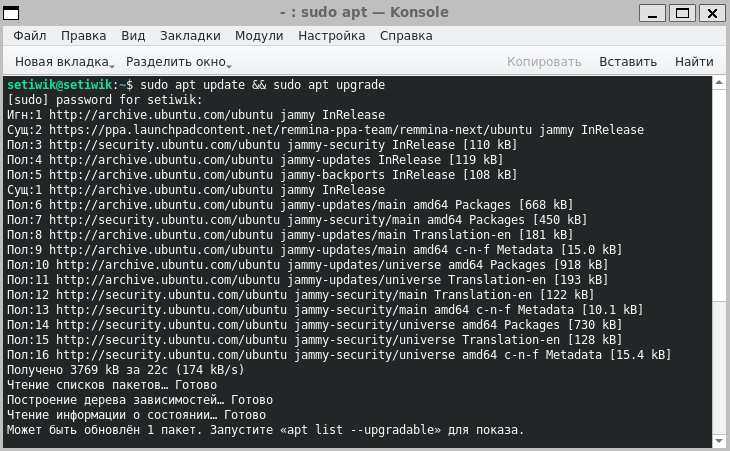
Перед установкой любого программного обеспечения всегда рекомендуется обновить системные пакеты до последних версий. Откройте терминал, нажав горячие клавиши Ctrl+Alt+T, и выполните следующую команду.
sudo apt update && sudo apt upgrade
Шаг 2: Требуется добавить Grub Customizer PPA
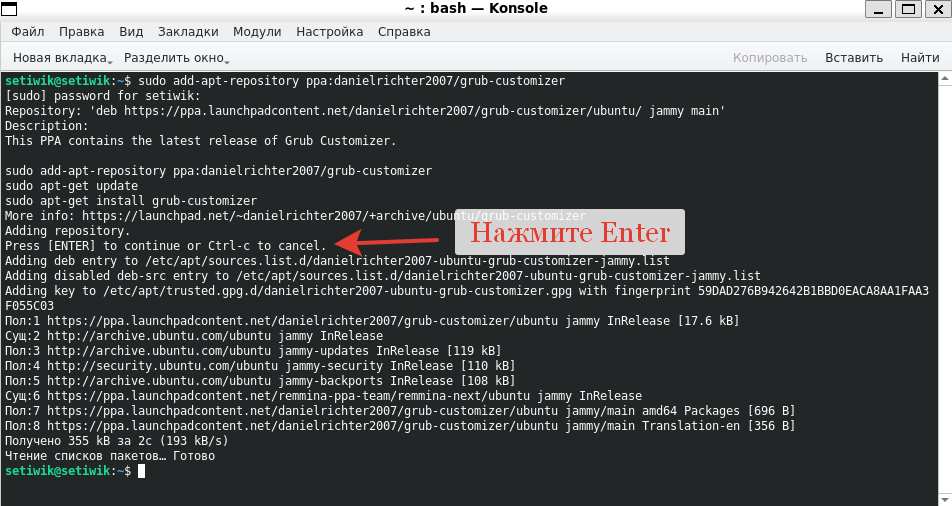
Grub Customizer недоступен в официальных репозиториях Ubuntu. Но его можно легко установить из архива персональных пакетов (PPA). Чтобы добавить Grub Customizer PPA, введите в терминале следующую команду.
sudo add-apt-repository ppa:danielrichter2007/grub-customizer
Когда появится запрос, нажмите Enter для подтверждения добавления PPA, а затем введите пароль sudo, если требуется.
Шаг 3: Обновление системных пакетов
После добавления PPA требуется еще раз обновить системные пакеты. Это действие включит пакеты из нового репозитория. Выполните эту команду.
sudo apt update
Установка Grub Customizer в Ubuntu 20.04 и Ubuntu 22.04 LTS
Шаг 4: Установка Grub Customizer
Теперь, когда PPA включен и системные пакеты готовы. Вы можете установить Grub Customizer с помощью менеджера пакетов apt. Для этого выполните следующую команду, она установит Grub Customizer.
sudo apt install grub-customizer
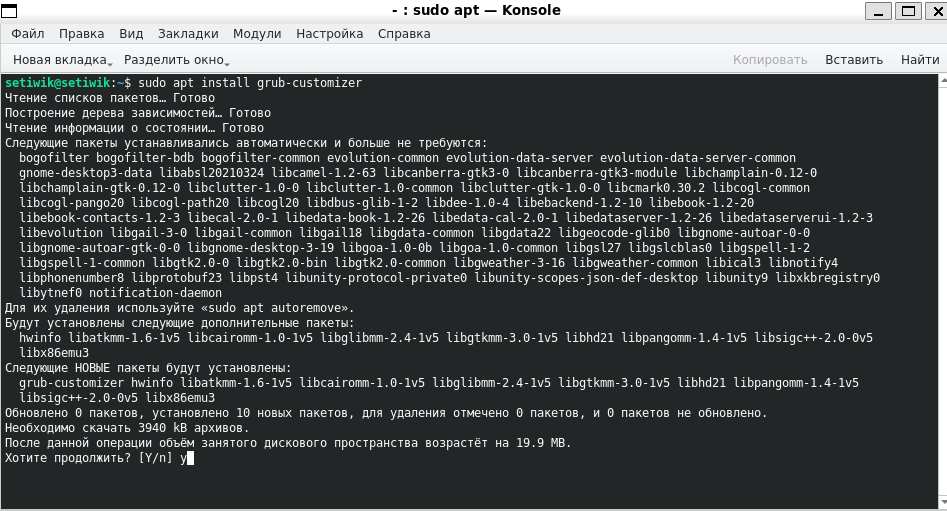
Введите ‘Y‘, когда появится запрос на продолжение установки. Менеджер пакетов загрузит и установит Grub Customizer и все его зависимости.
Шаг 5: Запуск Grub Customizer
После завершения установки вы можете запустить Grub Customizer. Найдите его в меню приложений или выполните следующую команду в терминале.
grub-customizer
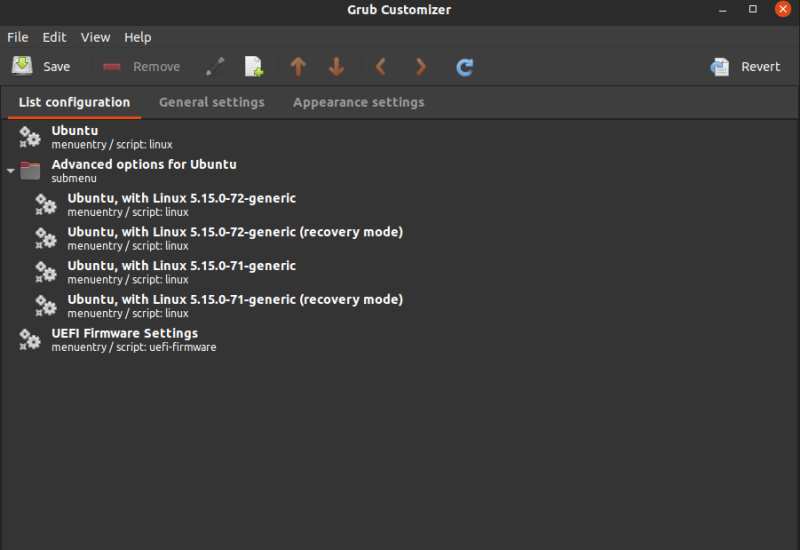
Далее откроется Grub Customizer, отображающий интерфейс конфигурации загрузчика GRUB.
Шаг 6: Настройка загрузчика GRUB
В интерфейсе Grub Customizer вы можете внести различные изменения в загрузчик GRUB. Вы можете изменить порядок пунктов меню загрузки, изменить операционную систему по умолчанию, установить тайм-аут для отображения меню и настроить другие параметры в соответствии с вашими требованиями.
Помните, что изменение параметров загрузчика GRUB могут повлиять на процесс загрузки системы, поэтому будьте осторожны при внесении изменений. Перед внесением изменений рекомендуется создать резервную копию или записать настройки по умолчанию.
Шаг 7: Применить изменения
После внесения необходимых изменений нажмите на кнопку “Сохранить” в интерфейсе Grub Customizer, чтобы применить изменения к конфигурации GRUB.
Заключение
Grub Customizer – это мощный, удобный инструмент, который упрощает настройку загрузчика GRUB в Ubuntu. С его интерфейсом вы можете легко изменить порядок элементов меню загрузки, изменить операционные системы и настроить различные другие параметры в соответствии с вашими предпочтениями. Выполнив шаги описанные в этой статье, вы установите Grub Customizer в свою систему Ubuntu.
Понравилась статья?
Помогите Setiwik.ru создавать больше глубоких обзоров и новостей. Один клик и ваш вклад помогает держать серверы включёнными и авторов мотивированными!
Поддержать проектСпасибо, что вы с нами!