
Здравствуйте в этой статье я хочу поделиться своим оптом настройки xRDP на Linux. В одной организации был установлен сервер DEBIAN, но этого мало, поэтому было решено поставить туда xFace. Мануалы искали разные и на UBUNTU и на Debian. Но не все работали. Поизучав google и yandex было найдено то что поможет и вам.
Сначала разберем что такое xRDP — это протокол удаленного рабочего стола (Remote Desktop Protocol), который позволяет операционным системам отличным от Microsoft, предоставить доступ к рабочему столу. И так переходим от теории к практике и займемся установкой и настройкой.
Подключаемся к нашему серверу по протоколу SSH и вводим команду: ( Сатья как установить на ваш Debian сервер SSH)
sudo apt-get update
Устанавливаем и включаем xRDP:
sudo apt-get install xrdp
sudo systemctl enable xrdp
Если мы выбрали xfce:
sudo apt-get install xfce4 xfce4-terminal
sudo sed -i.bak ‘/fi/a #xrdp multiple users configuration n xfce-session n’ /etc/xrdp/startwm.sh
Если мы выбрали mate: (Не пробовал!!!)
sudo apt-get install mate-core mate-desktop-environment mate-notification-daemon
sudo sed -i.bak ‘/fi/a #xrdp multiple users configuration n mate-session n’ /etc/xrdp/startwm.sh
Далее нам требуется открыть порт RDP для того чтоб стало доступно удаленное подключение:
sudo ufw allow 3389/tcp
Теперь следует перезагрузить xRDP сервер, чтобы применились изменения и вступили в силу:
sudo /etc/init.d/xrdp restart
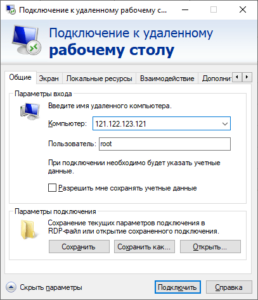
На этом работа с сервером окончена. Включаем наш компьютер идем ПУСК -> Стандартные -> Подключение к удаленному рабочему столу. Запускаем, вводим IP-адрес сервера:
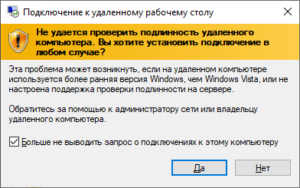
При подключении появится предупреждение безопасности, так что следует согласиться и нажать ДА:
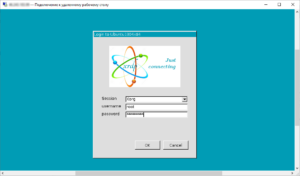
В открывшемся окне сессии Xorg, введите имя пользователя и пароль пользователя , нажмите OK, (У меня не получилось в данном окне настроить переключение языков, но эту проблему можно пофиксить):
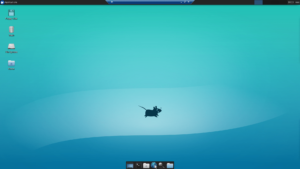
Если после проделанной манипуляции вы попадете на рабочий стол xFace:
Понравилась статья?
Помогите Setiwik.ru создавать больше глубоких обзоров и новостей. Один клик и ваш вклад помогает держать серверы включёнными и авторов мотивированными!
Поддержать проектСпасибо, что вы с нами!




Все заработало, ?????? Спасибо за статейку.
Вношу уточнение, фаервол на дебиан устанавливается отдельно.
спасибо.