
Содержание
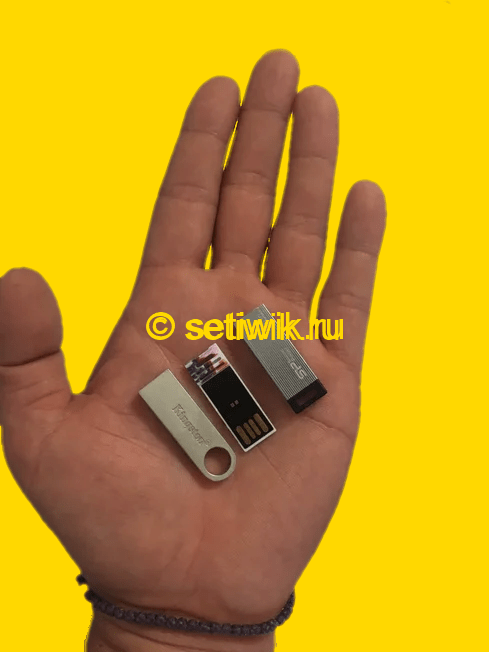
Покопавшись в интернете, нашел очень много вариантов создания загрузочной флешки. Их так много что глаза разбегаются. В этой статье я хочу описать один из простейших вариантов создания загрузочной флешки Windows 7.
План действий для создания загрузочной флешки Windows 7
-
Скачать образ Windows 7
-
Скачать программу записи образа на флешку
-
Записать образ
Скачать образ Windows 7:
Первое что необходимо, это скачать образ Windows 7. Скачать его лучше всего с официального сайта. Так же рекомендую скачивать версию 64-bit. https://www.microsoft.com/ru-ru/software-download/windows7. Правда вам потребуется ввести ключ продукта Windows (xxxxx-xxxxx-xxxxx-xxxxx-xxxxx). Если у вас его нет, то можно поискать в интернете.
Различные сборки Windows скачанные с торрентов и других сайтов устанавливать не рекомендую! Так как вас может ожидать множество сюрпризов (вирусов) и глюков.
Скачать программу записи образа на флешку:
Для записи образа на флешку, могу порекомендовать Rufus. Программа с минимальным набором настроек, к тому же очень быстрая. Еще неоспоримый ее плюс это ее бесплатность. Скачать данную программу можно с официального сайта https://rufus.ie/
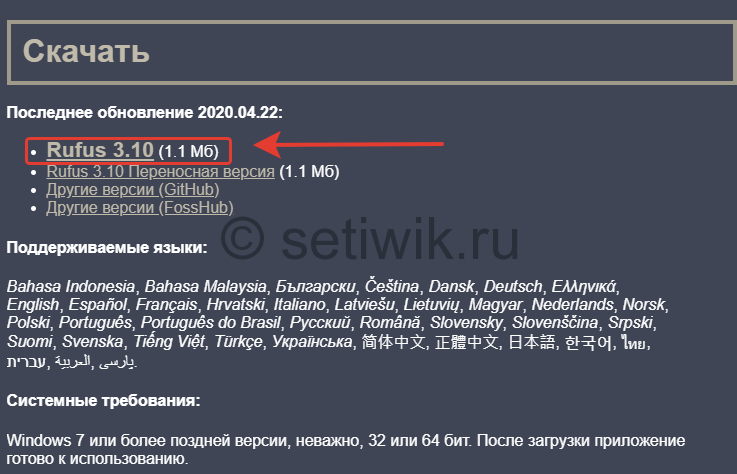
Запись образа Windows 7:
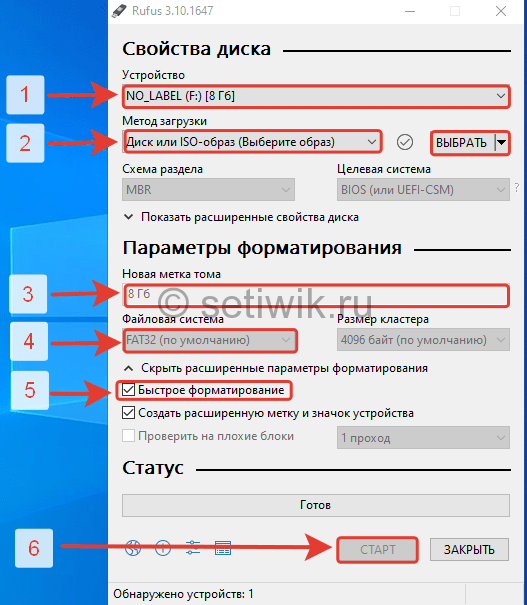
Когда у нас все скачено, запускаем Rufus и видим вот такое окно.
-
Это ваша флешка
-
Надо выбрать «Диск или ISO-образ» нажать кнопку выбрать и указать на скачанный образ.
-
Метка тома, это то как вы обзовете свою флешку
-
Файловая система (Рекомендую NTFS)
-
Быстрое форматирование диска сократит время ожидания.
-
Кнопка «старт» начнет запись.
Внимание, после нажатия кнопки СТАРТ, с флеш накопителя все будет удалено, так что заранее скопируйте файлы.
Ну вот и все начнется запись образа на флешку.
Хочу еще добавить немного о схеме раздела MBR и GPT:
Обе технологии (MBR и GPT) выполняют одну и ту же функцию — служат для хранения информации о структуре HDD и обеспечивают загрузку операционной системы во время запуска компьютера.
Технологии MBR и GPT похожи между собой, но между ними имеются и принципиальные отличия. К примеру, для использования жёстких дисков объёмом свыше 2 ТБ технология MBR не пригодна (в отличие от GPT), однако она поддерживается практически всеми существующими операционными системами, что несомненно является огромным плюсом.
На этом все, если был полезен, ставь палец вверх, делись в социальных сетях.
Может быть интересно Как сбросить пароль на Windows 7
Понравилась статья?
Помогите Setiwik.ru создавать больше глубоких обзоров и новостей. Один клик и ваш вклад помогает держать серверы включёнными и авторов мотивированными!
Поддержать проектСпасибо, что вы с нами!



не чего не получилось так как кнопка старт не нажималась
Значит что-то сделали не так.