
Всем привет, в этой статье я расскажу вам как выполняется установка AnyDesk на Ubuntu 20.04 и Linux Mint 20 и что такое AnyDesk.
AnyDesk — это приложение для удаленного управления компьютером. Распространяется с закрытым исходным кодом, компанией AnyDesk Software GmbH. Программа обеспечивает независимый от платформы удаленный доступ к персональным компьютерам и другим устройствам, на которых установлено хост-приложение. Кстати AnyDesk часто используется интернет-мошенниками для получения контроля над компьютером своей жертвы через интернет. Она предлагает функции удаленного управления, передачи файлов и VPN.
Программа Anydesk имеет красивый и удобный интерфейс и инструменты администрирования. С их помощью вы можете легко управлять удаленными устройствами.
С помощью Anydesk вы можете записывать все, что видите на своем компьютере, в виде видеофайла, который можно воспроизвести в любое время.
Установка AnyDesk в Ubuntu и Mint
Чтобы установить Энидеск просто выполните следующие действия который написаны ниже.
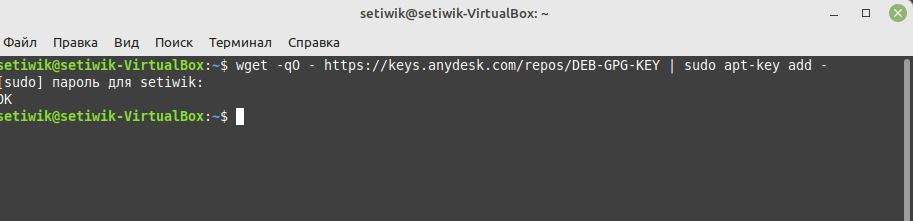
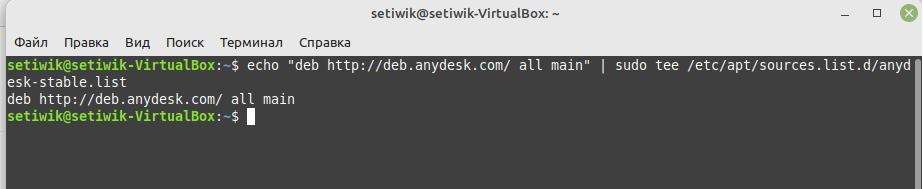
Добавьте репозиторий AnyDesk, загрузите и добавьте ключ GPG в свою систему, далее добавьте репозиторий AnyDesk. Для этого выполнив следующие команды.
wget -qO - https://keys.anydesk.com/repos/DEB-GPG-KEY | sudo apt-key add -
echo "deb http://deb.anydesk.com/ all main" | sudo tee /etc/apt/sources.list.d/anydesk-stable.list
Далее обновите индекс репозитория (хранилища).
sudo apt update -y
Для установки пакета AnyDesk в Ubuntu или Mint, требуется выполнить приведенную ниже команду.
sudo apt install anydesk -y
Получите доступ к приложению AnyDesk, нажмите на кнопку Activities, затем найдите AnyDesk, если вы используете Ubuntu.
Чтобы получить доступ к приложению AnyDesk, нажмите на Меню, затем Интернет и выберите Anydesk, если вы используете Mint.
Откройте приложение AnyDesk в вашей системе с помощью графического интерфейса рабочего стола, найдя его в строке поиска, как показано ниже.
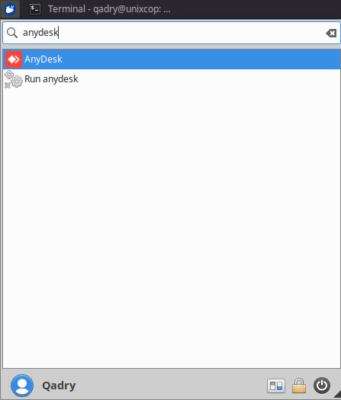
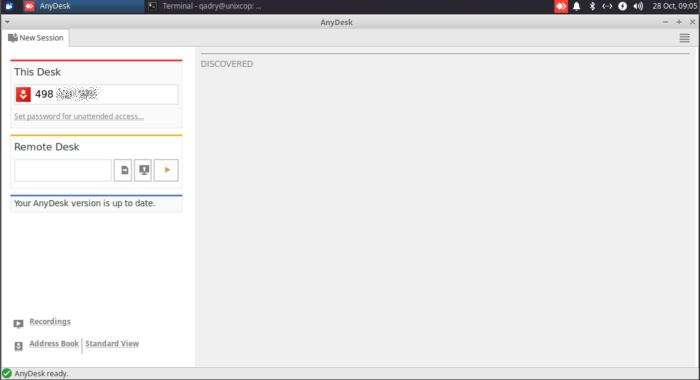
Нажмите на значок приложения AnyDesk, чтобы запустить его на вашей системе. В системе появится окно программы, как показано на скриншоте ниже.
Заключение
Вот в принципе и все. В этой статье по установке мы подробно показали, как установить приложение Anydesk в системы Ubuntu и Linux Mint.
Понравилась статья?
Помогите Setiwik.ru создавать больше глубоких обзоров и новостей. Один клик и ваш вклад помогает держать серверы включёнными и авторов мотивированными!
Поддержать проектСпасибо, что вы с нами!


