
Windows операционная система предлагает несколько режимов для выключения компьютера: обычный режим, полное выключение компьютера, режим гибернации и спящий режим. Режимы гибернации и сна используются, когда нужно остановить работу компьютера на некоторое время, но не полностью выключать его, чтобы вернуться к рабочей среде со всеми открытыми приложениями и документами. В этой статье мы расскажем о том что такое спящий режим и о том, как он отличается от режима гибернации.
Спящий режим компьютера: что это такое?
Режим сна — это состояние, в котором компьютер выключен, но информация о текущем состоянии сохраняется в оперативной памяти, приложения остаются запущенными и ожидают действий пользователя. Экран тухнет, жесткий диск останавливается, а система охлаждения центрального процессора тоже выключается. Компьютер находится в режиме ожидания, потребляя немного электроэнергии в сравнении с полноценной работой. Чтобы выйти из режима сна, нужно просто двигать мышь или нажимать клавиши на клавиатуре, после чего пользователь может продолжить работу.

Чем отличается режим сна от режима гибернации?
На первый взгляд, режим гибернации и режим сна похожи, и он используются для тех же целей. Однако, процессы, происходящие при выключении компьютера в режим гибернации, немного иные. Когда вы переводите компьютер в режим гибернации, система сохраняет текущее состояние на жесткий диск, а не в оперативную память. После этого монитор, жесткий диск и система охлаждения процессора выключаются. Режим гибернации потребляет еще меньше энергии, так как не требуется питание оперативной памяти и нужно только поддерживать работоспособность внутренних часов и минимальное количество компонентов, необходимых для запуска системы.
Режим гибернации предназначен в большей степени для ноутбуков, чтобы сохранить работу с прерванного места.
Как перевести компьютер в спящий режим
Перевод компьютера в режим сна может отличаться в зависимости от операционной системы. Рассмотрим перевод в режим сна на примере Windows 10.
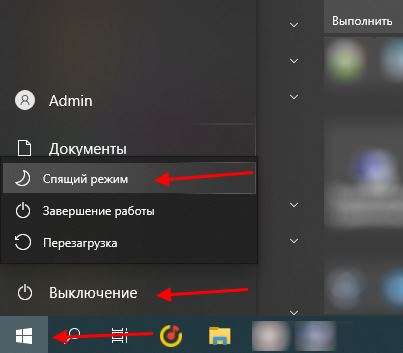
Чтобы перевести компьютер в режим сна, нажмите кнопку «Пуск» и выберите иконку «Питания». Затем выберите «Спящий режим«. Также можно быстро перейти в режим сна, закрыв крышку ноутбука. или нажав на кнопку питания на системном блоке.
Внимание: кнопка питания на ПК не всегда работает. Для того чтоб это работало, требуется настройка в Панели управления — Электропитание.
Как выйти из режима сна
Чтобы выйти из режима сна, достаточно сдвинуть мышь или нажать на клавиатуре любую клавишу. После этого компьютер возобновит свою работу с места, где остановился.
Заключение
Спящий режим — это удобная функция, которая позволяет сохранить все открытые приложения и документы и при этом существенно сократить энергопотребление компьютера. Это особенно удобно, если вам нужно прервать работу на небольшой период времени и сразу же вернуться к своей работе без длительного ожидания запуска компьютера. Чтобы использовать эту функцию, переведите компьютер в режим сна, и чтобы выйти из него, просто сдвиньте мышь или нажмите на клавиатуре любую клавишу.
Понравилась статья?
Помогите Setiwik.ru создавать больше глубоких обзоров и новостей. Один клик и ваш вклад помогает держать серверы включёнными и авторов мотивированными!
Поддержать проектСпасибо, что вы с нами!



Отличная статья! Я думаю, что многие пользователи Windows не знают разницу между режимом «Спящий» и «Гибернация». Статья хорошо объясняет, что происходит при каждом из этих режимов и как выбрать подходящий для вашей ситуации. Также очень полезно узнать, как настроить эти режимы и как они помогут вам экономить энергию. Большое спасибо автору за интересную и познавательную статью!