
У вас темный экран ноутбука и вы постоянно всматриваетесь в него? Увеличьте яркость экрана на ноутбуке! Для различных ноутбуков яркость увеличивается или уменьшается по разному. Но принцип остается один и тот же. Для изменения яркости экрана на ноутбуке можно использовать:
- Горячие клавиши.
- Настройки операционной системой.
Выбор всегда остается за пользователем.
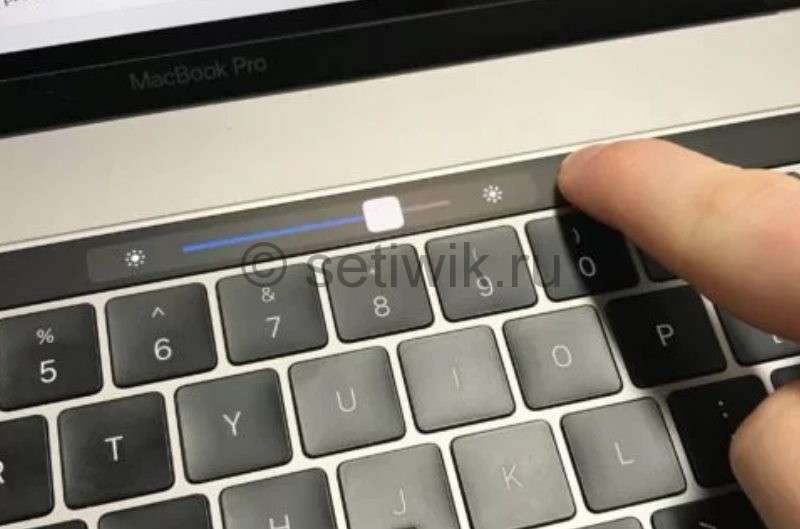
Используем быстрые клавиши для увеличения яркости на ноутбуке
ДЛя быстрого изменения яркости экрана лучше всего использовать горячие клавиши. Ноутбуков много, и каждый производитель делает так как ему удобно. Поэтому сочетания клавиш может отличаться. В большинстве случаев яркость меняется путем одновременного нажатия кнопки Fn и какой-нибудь из клавиш F (F1-F10). А так же яркость может регулироваться сочетанием Fn и клавиш-стрелок.
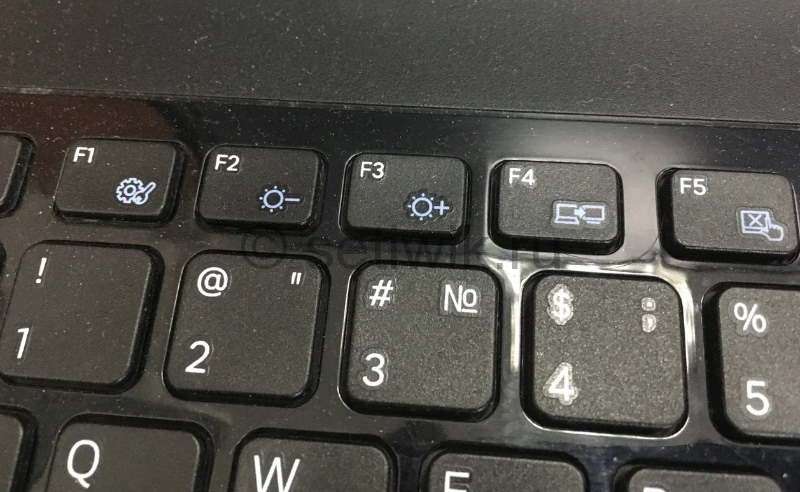
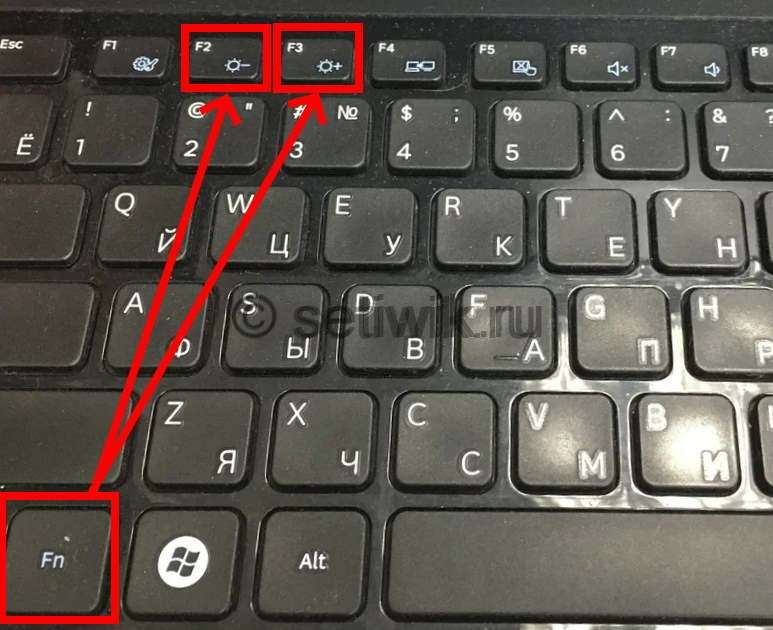
Узнать какое сочетание клавиш нажимать очень просто. Достаточно пристально посмотреть на клавиатуру ноутбука и найти значки «Солнышко«.
Настройка яркости экрана на ноутбуке через Панель управления
Для настройки яркости выполните следующие действия:
Первый шаг. Открываем Пуск.
Второй шаг. Заходим в Панель управления.
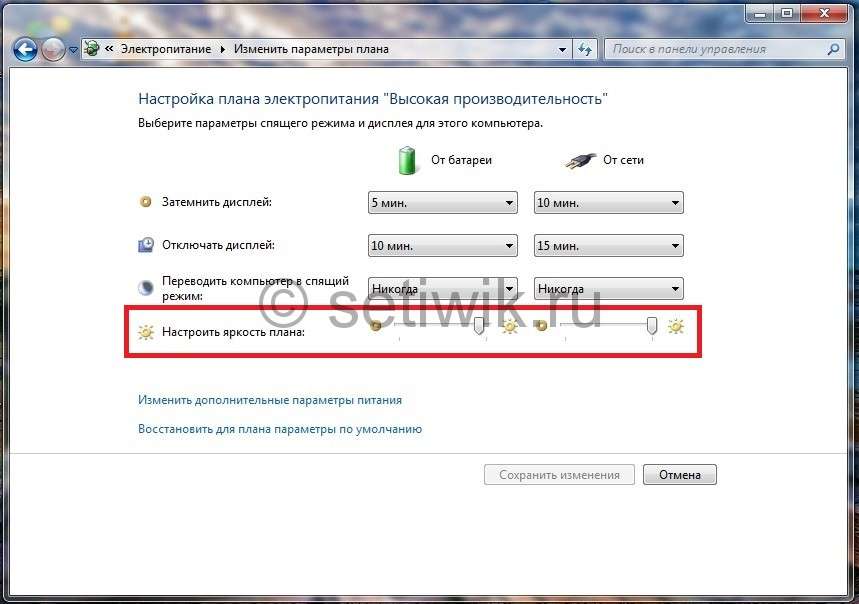
Третий шаг. Находим раздел Экран и открываем Настройки яркости.
Видим меню настройки электропитания. Смотрим вниз и находим ползунок регулирования уровня яркости. Перетаскиваем ползунок в нужном направлении.
Есть еще один легкий способ попасть в данное меню. Для этого надо найти в нижнем углу рядом с часами значок в батарейки. Далее кликнуть по нему правой клавишей нашей мышки, в выпадающем меню выбрать «Электропитание«. Ну а дальше уже сделать то что говорилось ранее, перетянуть ползунок яркости.
А если яркость не меняется?
Случается такое что яркость не настраивается никак. Тогда проблема моет быть в следующем:
- Нет драйверов драйверов для функциональной кнопки «Fn». (Если кнопки звука работают, то переходите к следующему шагу)
- Не корректный драйвер видеокарты
Для исправления этих неисправностей, следует зайти на сайт производителя ноутбука и скачать драйвера.
Самый худший вариант
Аппаратная проблема в работе ноутбука. Например сгорела лампа подсветки, или пробит шлейф. Тогда вам придется нести свой ноутбук в сервисный центр и специалисты после диагностики вынесут вердикт. И обязательно отремонтируют его.
Теперь вы умеете регулировать уровень яркости. Следуйте инструкции, и все обязательно получится. Удачи вам!!!
Понравилась статья?
Помогите Setiwik.ru создавать больше глубоких обзоров и новостей. Один клик и ваш вклад помогает держать серверы включёнными и авторов мотивированными!
Поддержать проектСпасибо, что вы с нами!


