
Размещение панели задач
«Как изменять панель задач в Windows 7«. Для пользователей, у которых ПК используется с широкоэкранным монитором, будет гораздо практичнее установить панель задач в левой части рабочего стола. Поначалу, это может показаться непривычным, однако, со временем такое размещение принесет массу удобства. Чтобы переместить панель задач, необходимо кликнуть по ней правой кнопкой мыши, открыть «Свойства», в графе «Расположение панели задач» выбрать пункт «Слева».

Быстрый запуск программ
Как многим уже известно, панель задач включает в себя не только запущенные приложения, а и ярлыки различных программ для быстрого запуска. Можно запустить приложение с клавиатуры, нажав комбинацию клавиш win+номер (порядковый номер ярлыка, который расположен на панели задач).
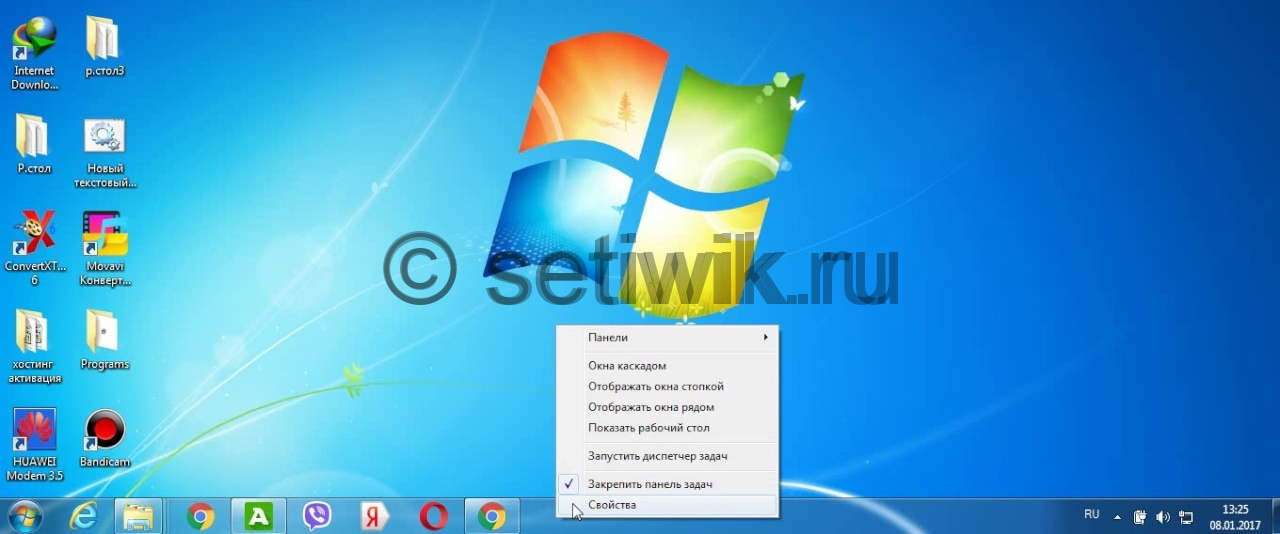
Как поставить оформление панели задач из Windows Vista
Если вы поклонник оформления Windows Vista, то нет ничего проще, чем визуально изменить панель задач. Для этого открываем свойства панели задач (правая клавиша по панели– «Свойства») и там выставляем галочки возле следующих пунктов:
- Маленькие значки;
- Клавиши панели задач;
- Группировать ярлыки при заполнении панели задач.
Затем подтверждаем изменения («Применить» – «Ок»).
Некоторые комбинации клавиш для управления окнами
- Win+Up – разворачивает окно на полный экран
- копка Win+Down – возвращает окно к обычным размерам
- Win+Left – закрепляет окно в левой части экрана
- кнопка Win+Right – закрепляет окно в правой части экрана
- Win+Home – сворачивает все окна (исключение – активное окно)
- кнопка Win+D – сворачивает все окна (включая активное)
- Win+Space – отображает рабочий стол
- кнопка Win+Shift+Up – разворачивает окно по вертикали
- Win+Shift+Down – восстанавливает окно по вертикали
Другие горячие клавиши
- Win+E – открывает проводник
- кнопка Win+ F – открывает «Поиск»
- Win+ L – блокирует ПК
- кнопка Win+ R – открывает окно “Выполнить…”
- Win+ Tab – запускает Flip 3D
- кнопка Win+T – запускает предварительный просмотр мини-окон, открытых программ
- Win+G – размещает гаджеты на переднем плане
Заключение
Ну вот в принципе и все. Надеюсь, что всем помог. Если у кого-то, что-то не получилось, оставляйте комментарии. Обязательно отвечу и помогу. Так же рекомендую подписаться на мой Дзен Канал. Там можно нати не только статью «Как изменять панель задач в Windows 7«
Понравилась статья?
Помогите Setiwik.ru создавать больше глубоких обзоров и новостей. Один клик и ваш вклад помогает держать серверы включёнными и авторов мотивированными!
Поддержать проектСпасибо, что вы с нами!


