
Если вы забыли пароль от своей Wi-Fi-сети, но хотите подключить к ней еще одно устройство, то не стоит отчаиваться. Существует несколько способов, которые позволяют восстановить пароль от Wi-Fi на компьютере. В этой статье мы расскажем варианты, как на компьютере посмотреть пароль от WiFi.
Использование командной строки
Командная строка (или консоль CMD) – это специальный интерфейс, который позволяет взаимодействовать с операционной системой без использования графического интерфейса. В Windows есть команды, которые позволяют просмотреть сохраненные Wi-Fi-пароли.
Шаг 1. Откройте командную строку, нажав клавиши «Win + R» и введя команду «cmd».
Шаг 2. Введите команду «netsh wlan show profile» и нажмите Enter. Эта команда покажет список всех сохраненных профилей Wi-Fi-сетей.
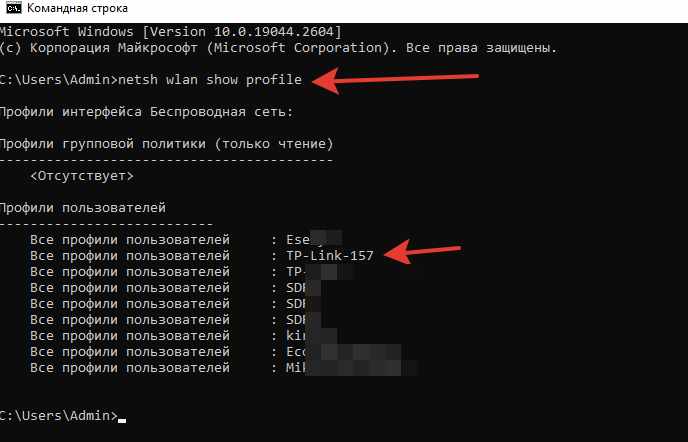
Шаг 3. Выберите профиль, пароль которого вы хотите узнать, и введите команду «netsh wlan show profile <название профиля> key=clear». Вместо «<название профиля>» введите название Wi-Fi-сети, пароль которой вы хотите узнать. Пример команды:
netsh wlan show profile TP-Link-157 key=clear
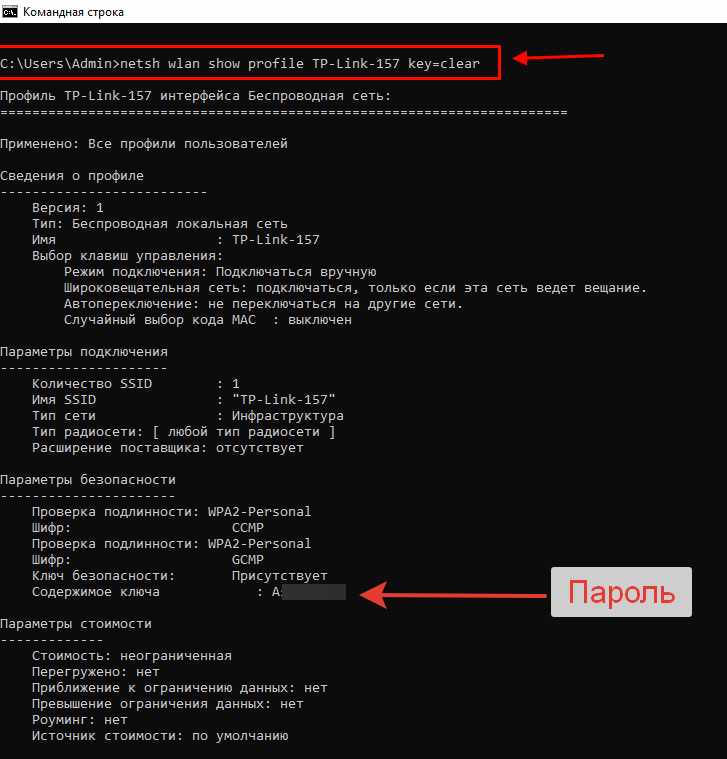
Шаг 4. В строке «Ключ содержимого» будет отображен пароль от выбранной Wi-Fi-сети.
Использование специальных программ
Если вы не хотите использовать командную строку, можно воспользоваться специальными программами. Которые автоматически найдут сохраненные Wi-Fi-пароли на вашем компьютере.
Одной из таких программ является WirelessKeyView. Она бесплатна и совместима со всеми версиями Windows. Эта программа отображает список всех Wi-Fi-сетей, к которым вы когда-либо подключались, а также пароли, связанные с этими сетями.
Для использования программы WirelessKeyView необходимо скачать ее с официального сайта разработчика. Запустите ее на компьютере, и она автоматически покажет список сохраненных Wi-Fi-паролей.
Использование роутера для просмотра пароля от WiFi
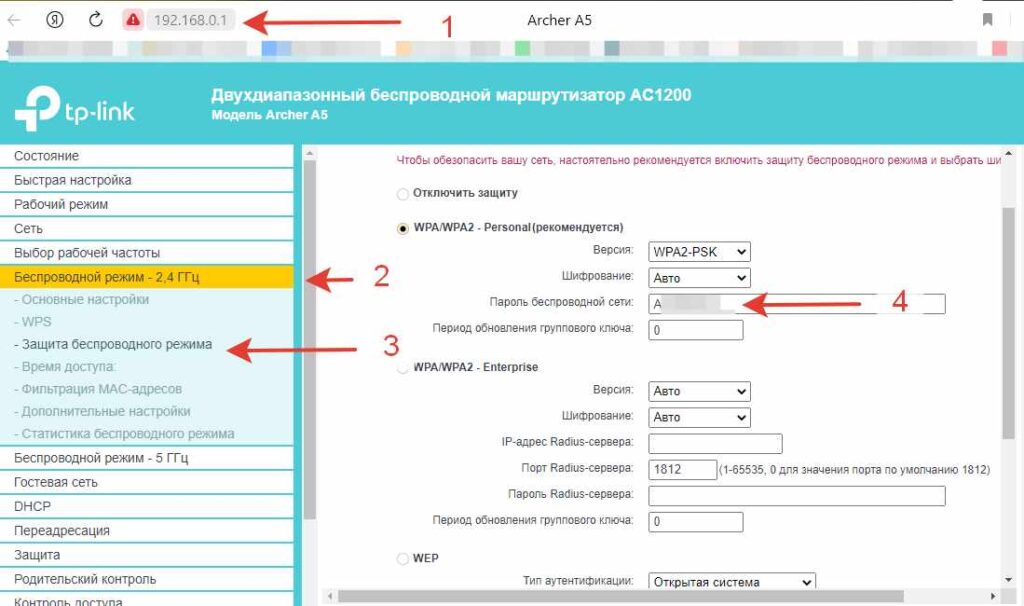
Если у вас есть доступ к роутеру, можно восстановить пароль от Wi-Fi, используя его настройки. Для этого необходимо войти в административную панель роутера и найти раздел, отвечающий за настройку Wi-Fi-сети.
Шаг 1. Введите IP-адрес вашего роутера в адресную строку браузера. Обычно он указан на задней панели роутера или в инструкции к нему. Если вы не знаете IP-адрес своего роутера, можно использовать команду «ipconfig» в командной строке. В строке «Основной шлюз» будет указан IP-адрес вашего роутера.
Шаг 2. Введите логин и пароль для входа в административную панель роутера. Если вы не знаете логин и пароль, можно попробовать стандартные комбинации «admin/admin» или «admin/password». Если они не сработают, можно найти информацию о логине и пароле на сайте производителя роутера.
Шаг 3. Найдите раздел, отвечающий за настройку Wi-Fi-сети. Обычно он называется «Wi-Fi», «Беспроводная сеть» или «Wireless».
Шаг 4. В этом разделе вы найдете параметры Wi-Fi-сети, включая ее имя (SSID) и пароль. Обычно пароль скрыт, поэтому вам необходимо нажать на кнопку «Показать пароль» или «Show password», чтобы увидеть его.
Использование мобильного устройства
Если у вас есть мобильное устройство, которое уже подключено к Wi-Fi, можно использовать его для просмотра пароля. Для этого необходимо установить приложение, которое отображает сохраненные Wi-Fi-пароли.
Одним из таких приложений является WiFi Key Recovery. Оно бесплатно и доступно для Android-устройств. Это приложение отображает список всех Wi-Fi-сетей, к которым вы когда-либо подключались, а также пароли, связанные с этими сетями.
Для использования приложения WiFi Key Recovery необходимо скачать его из Google Play и установить на ваше устройство. Запустите приложение, и оно автоматически покажет список сохраненных Wi-Fi-паролей.
Заключение
Если вы забыли пароль от своей Wi-Fi-сети, не стоит отчаиваться. Существует несколько способов, которые позволяют восстановить пароль на компьютере или мобильном устройстве. Вы можете воспользоваться командной строкой, специальными программами, настройками роутера или мобильного приложения. Каждый из этих способов имеет свои преимущества и недостатки, поэтому выберите тот, который наиболее
Понравилась статья?
Помогите Setiwik.ru создавать больше глубоких обзоров и новостей. Один клик и ваш вклад помогает держать серверы включёнными и авторов мотивированными!
Поддержать проектСпасибо, что вы с нами!


