Я был пользователем Ubuntu очень-очень долго. Я немного перестроился, но все равно продолжаю использовать Ubuntu. А недавно я начал использовать openSUSE, чтобы попробовать что-то не относящееся к Debian.
Каждый день я исследую openSUSE и каждый день я продолжаю натыкаться на вещи которые немного отличаются в дистрибутиве SUSE, например от Debian. Я планирую охватить некоторые такие отличия и опубликовать их на этом сайте.
В этой статье я напишу как обновить openSUSE. А это можно сделать двумя способами:
- Использование терминала (допустимо для рабочих столов и серверов openSUSE)
- Использование графического инструмента (допустимо для рабочих столов openSUSE)
Обновление openSUSE через командную строку
Самый простой способ обновить openSUSE – это использовать команду zypper. Она обеспечивает полную функциональность патчей и управления обновлениями. А так же она заботится о конфликтах файлов и проблемах зависимости. Обновления также включают обновление ядра Linux.
Если вы используете openSUSE Leap, используйте эту команду:
sudo zypper update
Вы также можете использовать up вместо update это немного легче запомнить.
Если вы используете openSUSE Tumbleweed, используйте команду dist-upgrade или dup. Tumbleweed-это прокатное распределение релизов, и поэтому рекомендуется использовать опцию dist-upgrade.
sudo zypper dist-upgrade
Эта команда покажет вам список пакетов, которые будут обновлены, удалены или установлены.
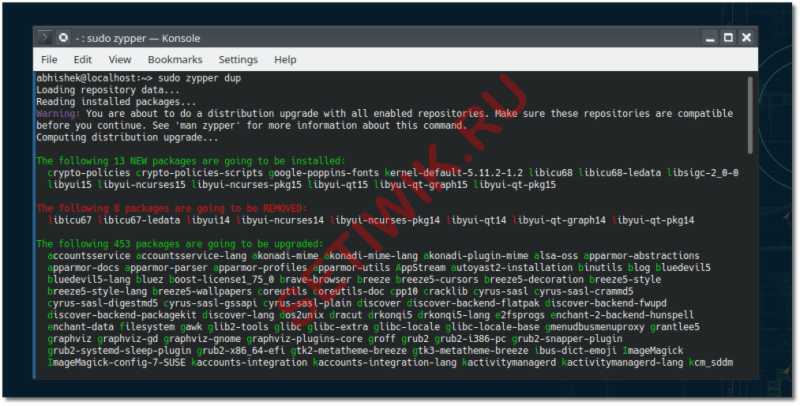
Вы будете уведомлены, если ваша система потребует перезагрузки.
Если вы просто хотите обновить репозитории (например как в Ubuntu sudo apt update), вы можете использовать эту команду:
sudo zypper refresh
Если вы хотите посмотреть доступные обновления, вы можете сделать это командой:
sudo zypper list-updates
Обновление openSUSE с помощью графического интерфейса
Если вы используете openSUSE с рабочим столом, у вас будет дополнительная возможность использовать инструменты графического интерфейса для установки обновлений. Этот инструмент может меняться в зависимости от того, какую среду рабочего стола вы используете.
Например, у KDE есть собственный программный центр Discover. Вы можете использовать его для поиска и установки новых приложений. Вы также можете использовать его для установки системных обновлений.
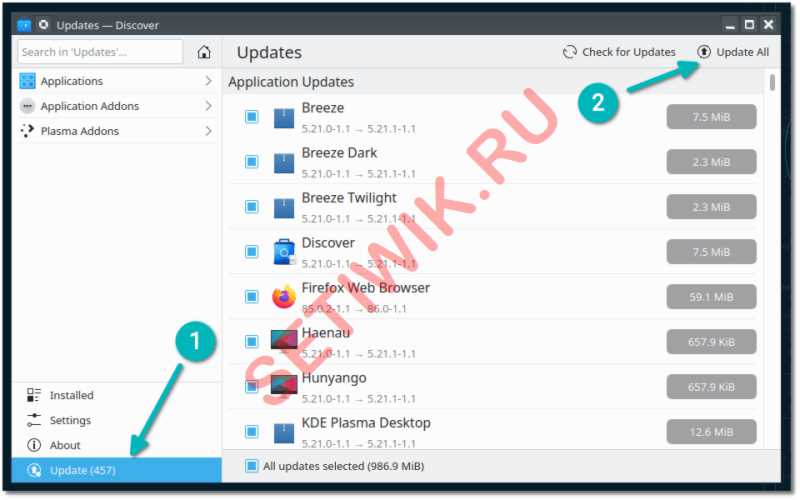
Фактически, KDE уведомляет вас о доступных системных обновлениях в области уведомлений. Вам требуется открыть Discover, потому что при нажатие на уведомление Discover не откроется.
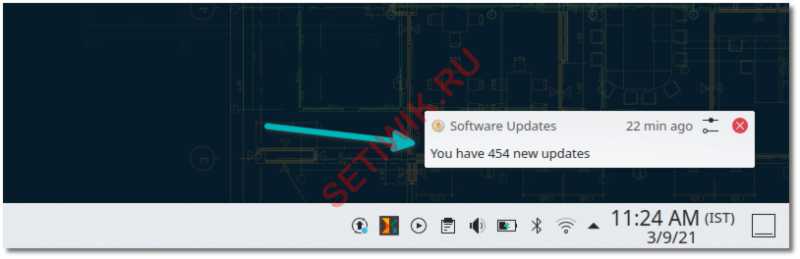
Если это вас раздражает, вы можете отключить его с помощью следующих команд:
sudo zypper remove plasma5-pk-updates

sudo zypper addlock plasma5-pk-updates
Но я бы не советовал этого делать. Лучше получать уведомления о доступных обновлениях.
Существует также графический инструмент управления программным обеспечением YAST, который вы можете использовать для более детального контроля над установленными пакетами.

Вот и все. Эта статья была очень короткой. В следующем уроке SUSE я покажу вам некоторые распространенные команды zypper на примерах.
Понравилась статья?
Помогите Setiwik.ru создавать больше глубоких обзоров и новостей. Один клик и ваш вклад помогает держать серверы включёнными и авторов мотивированными!
Поддержать проектСпасибо, что вы с нами!