
При работе с компьютером, особенно в случае возникновения каких-либо проблем, может быть полезно знать, какая версия операционной системы Windows установлена на вашем компьютере. Это позволит вам быстрее и точнее найти решение проблемы, которую вы столкнулись. В этой статье мы покажем вам как посмотреть версию Windows (виндовс).
Существует несколько способов, как узнать версию Windows на вашем компьютере. Давайте рассмотрим три простых, но верных способа.
Первый способ посмотреть версию Windows
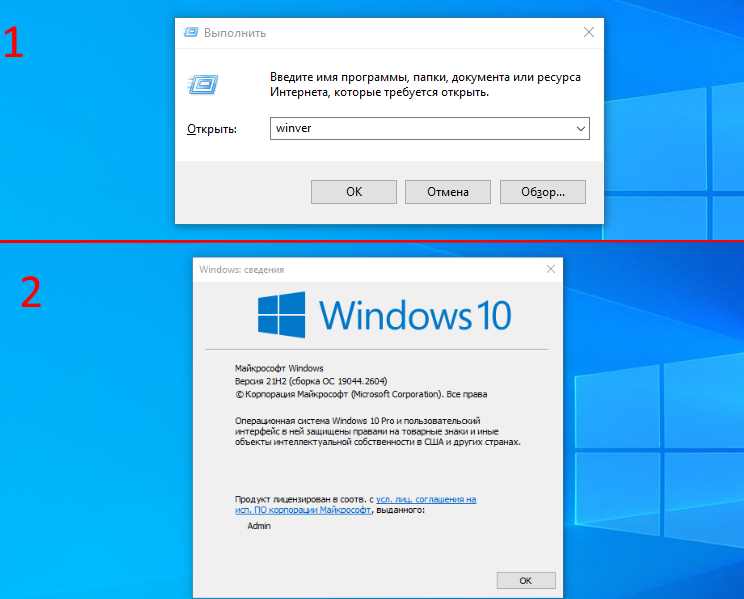
Один из самых простых способов — это использовать комбинацию клавиш «Win + R«, что вызовет окно «Выполнить«. В окне «Выполнить» введите «winver» и нажмите клавишу «Enter«. Это откроет окно «О Windows», в котором будет указана информация о версии операционной системы, номере сборки и другой дополнительной информации.
Второй способ узнать версию
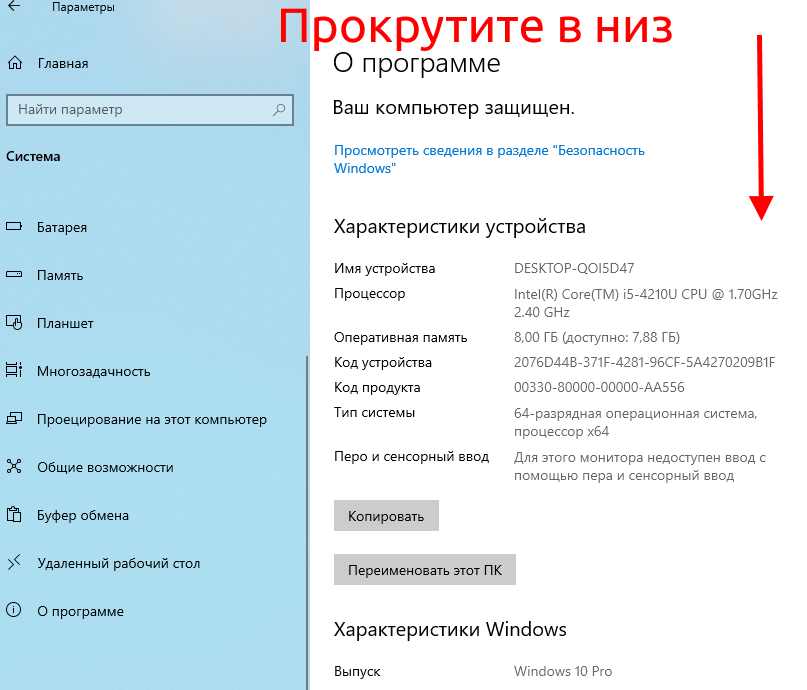
Второй способ узнать версию Windows — это через меню «Параметры«. Откройте меню «Параметры«, выбрав значок шестеренки в меню «Пуск«. В открывшемся меню выберите «Система» и в разделе «О Программе» будет указана информация о версии операционной системы.
Третий способ посмотреть версию виндовс
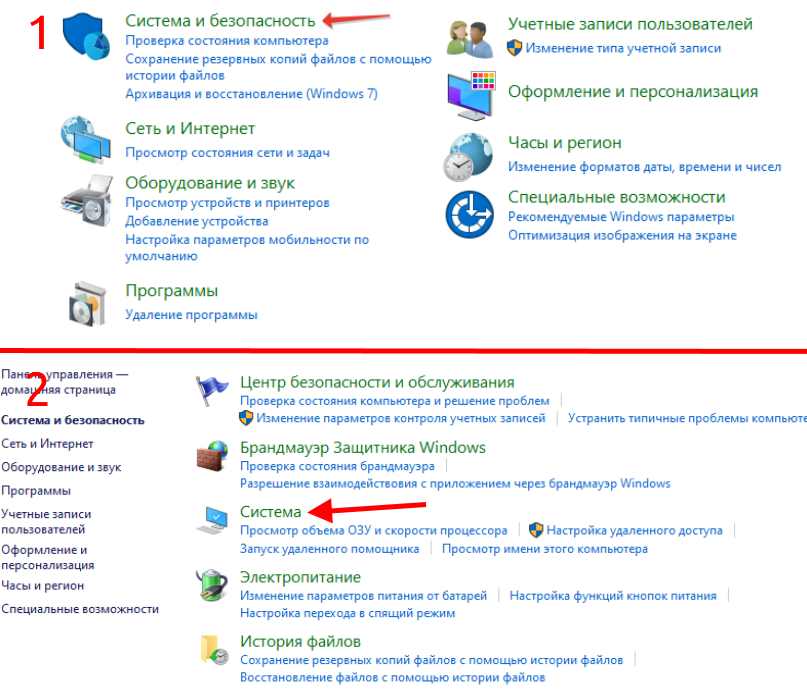
Также вы можете узнать версию Windows, открыв панель управления и так начнем. В меню «Пуск» выберите «Панель управления«, а затем выберите «Система и безопасность» и «Система«. В этом разделе будет указана информация о версии операционной системы, так же как и во втором способе.
Важно отметить, что версия операционной системы может быть важна для ряда приложений, которые могут потребовать определенной версии Windows для работы. Поэтому, если вы работаете с программами или приложениями, которые могут зависеть от версии операционной системы, убедитесь, что вы знаете, какую версию у вас установлена.
Заключение
В заключении хочу сказать, что узнать версию Windows на вашем компьютере довольно просто и может помочь вам быстрее решить проблемы и избежать ошибок при работе с компьютером. Если вы не уверены, какая версия установлена на вашем компьютере, попробуйте использовать один из описанных выше способов.
Понравилась статья?
Помогите Setiwik.ru создавать больше глубоких обзоров и новостей. Один клик и ваш вклад помогает держать серверы включёнными и авторов мотивированными!
Поддержать проектСпасибо, что вы с нами!


