
» Как сменить термопасту «. Часто причиной выхода из строя компьютера является перегрев центрального процессора. Чтобы этого избежать, нужно раз в полгода или год чистить системный блок от пыли и менять термопасту на охлаждающем устройстве. Это можно сделать самостоятельно. Вам понадобятся: пылесос без насадки или с узкой насадкой, мягкая малярная кисть, крестовая отвертка и термопаста.
Как сменить термопасту
Выключите компьютер и отсоедините все провода. Крестовой отверткой открутите четыре болта, крепящие сзади боковые стенки корпуса. Снимите их. При помощи пылесоса и мягкой кисти очистите боковые стенки от пыли. Особое внимание уделите отверстию на левой стенке, через которое выходит теплый воздух от процессора. Если оно засорено, процессор может перегреться.
Положите корпус на левый бок. Поднесите трубу пылесоса и кисточкой собирайте пыль, так чтобы пылесос ее втягивал. Переверните системный блок на правый бок. Пылесосом и кистью легкими движениями счищайте пыль с доступных поверхностей. Будьте осторожны, не повредите детали материнской платы и других устройств.
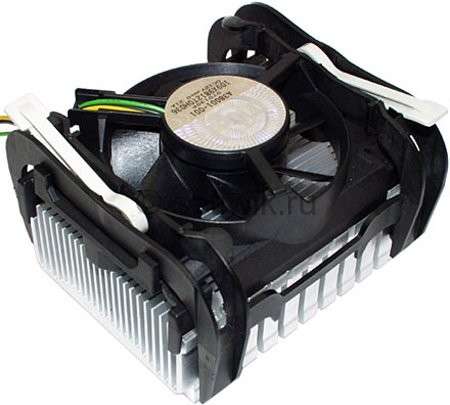
Посмотрите на большой вентилятор с радиатором, прикрепленный к материнской плате. Это кулер, охлаждающий центральный процессор. От вентилятора к материнской плате идет провод питания. Отключите его, вынув из разъема на плате. Изучите, как крепится кулер. Подцепив крепление, аккуратно снимите его. Вентилятор прикреплен к радиатору при помощи шурупов. Открутите их. Запомните или пометьте маркером, какой стороной вентилятор был прикреплен. От этого зависит направление движения воздуха.
Термопаста
Возможно, вы вымазали пальцы серебристой субстанцией, находящейся на нижней части радиатора. Это старая термопаста. Удалите ее. Она не проводит ток, но и пачкать все подряд не стоит. Кисточкой и пылесосом очистите кулер от пыли. Постарайтесь не сломать лопасти. Прикрепите вентилятор к радиатору.
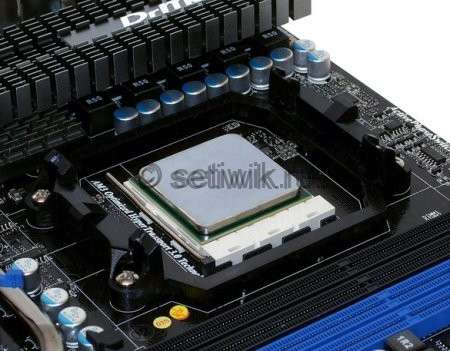
Видите квадратный предмет, находящийся на материнской плате в том месте, где был кулер? Это процессор. С одной стороны от него есть металлическая «палочка». Если ее приподнять, то можно будет снять процессор. Снимите его, стараясь не выпачкать пальцы термопастой. Очистите процессор от старой пасты и нанесите новую, не больше горошины. Распределите ее равномерно по поверхности. Будьте осторожны. Не допустите попадания термопасты на нижние контакты, иначе может случиться авария.
Поместите процессор в гнездо. Насечки покажут вам, как именно его подсоединить. Опустите «палочку», и процессор закрепится на плате. Установите кулер, так чтобы он прижимался равномерно. Не прилагайте чрезмерных усилий, чтобы ничего не поломать. Не забудьте подключить к материнской плате провод питания вентилятора. Закройте корпус стенками, закрутите болты, подсоедините все провода, последним пусть будет кабель питания компьютера. Можно включать.
Понравилась статья?
Помогите Setiwik.ru создавать больше глубоких обзоров и новостей. Один клик и ваш вклад помогает держать серверы включёнными и авторов мотивированными!
Поддержать проектСпасибо, что вы с нами!


