
В Linux и других Unix-подобных системах учетная запись root имеет самые высокие права доступа в системе. Они используется специально для системного администрирования.
Команда sudo — это команда которая временно повышает привилегии пользователя, позволяя выполнять административные задачи без входа в систему как пользователь root
Пользователь root (иногда называемый суперпользователем) имеет все права и разрешения (на все файлы и программы) во всех режимах (однопользовательский или многопользовательский).
Работать в системе Linux, особенно на сервере с использованием учетную запись root, считается небезопасным. Так как появляется риск повреждения ОС в результате несчастных случаев (например, выполнение команды, удаляющей файловую систему). А запуск системных приложений с повышенными привилегиями, открывают систему для уязвимостей. Кроме того, учетная запись root является целью для каждого злоумышленника (хакера).
Читайте также: Разница между su и sudo и Как использовать sudo в Linux
Так что по соображениям безопасности рекомендуется использовать команду sudo для получения прав суперпользователя, когда это действительно необходимо. В Ubuntu учетная запись root по умолчанию отключена. А учетная запись администратора по умолчанию, использует sudo для получения привилегий root.
В этой короткой статье мы объясним, как создать пользователя sudo в дистрибутиве Ubuntu Linux.
Создание нового пользователя Sudo в Ubuntu
1. Войдите на сервер Ubuntu как пользователь root.
$ root@server
2. Затем создайте нового пользователя sudo с помощью команды useradd, как показано ниже. Где admin — это имя пользователя. В команде параметр (опция)-m означает создание домашнего каталога пользователя, если он не существует. Опция -s указывает оболочку входа пользователя. И параметр -c определяет комментарий, который будет сохранен в файле учетной записи.
$ sudo useradd -m -s /bin/bash -c "Administrative User" admin
3. Теперь требуется создать пароль для пользователя — admin. Сделать это можно с помощью утилиты passwd. Далее подтвердите пароль нового пользователя.
Примечание: Настоятельно рекомендуем использовать надежный пароль!
$ sudo passwd admin

4. Теперь чтобы разрешить пользователю admin использовать привилегии sudo. Потребуется добавить пользователя в группу sudo, делается это с помощью команды usermod. С дополнительными опциями к команде. Где опция-a означает добавление пользователя в дополнительную группу. А параметр -G указывает группу. Команда выглядит вот так:
$ sudo usermod -aG sudo admin
Проверка доступности sudo
5. Теперь осталось проверить доступ к sudo в новой учетной записи. И так перейдите в учетную запись admin (введите пароль учетной записи при появлении запроса).
$ su - admin

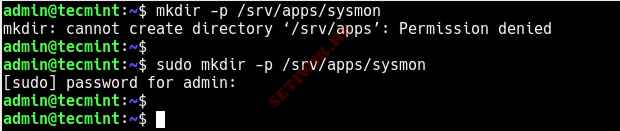
6. После переключения на пользователя admin убедитесь, что вы можете выполнить любую административную команду. Например, попробуйте создать дерево каталогов в корневом каталоге. Используйте при этом команду sudo.
$ mkdir -p /srv/apps/sysmon

$ sudo mkdir -p /srv/apps/sysmon
Заключение
В этом руководстве мы показали, как создать пользователя sudo в Ubuntu. Для получения более подробной информации о sudo посмотрите официальную справку. Надеемся что данная статья была полезна для вас.
Понравилась статья?
Помогите Setiwik.ru создавать больше глубоких обзоров и новостей. Один клик и ваш вклад помогает держать серверы включёнными и авторов мотивированными!
Поддержать проектСпасибо, что вы с нами!


