Ventoy – это бесплатная программа с открытым исходным кодом для создания загрузочных USB-накопителей в операционной системе Linux и Windows.
Вам не нужно форматировать USB-устройство каждый раз, когда вы хотите сделать его загрузочным для другой ОС. Вам просто нужно создать загрузочный USB-накопитель один раз и добавлять ISO различные установочные образы ОС.
Ventoy автоматически создаст записи для вновь добавленных ISO и добавит их в меню загрузки.
После создания мультизагрузочного USB-накопителя загрузитесь с него, выберите ISO который вы хотите загрузить, и начните использовать его.
В этом руководстве мы покажем, как сделать загрузочный USB носитель с помощью программы ventoy в Ubuntu.
Как создать загрузочный USB с помощью Ventoy на Ubuntu
Используйте команду fdisk, чтобы найти USB-накопитель в вашей Ubuntu.
fdisk -l
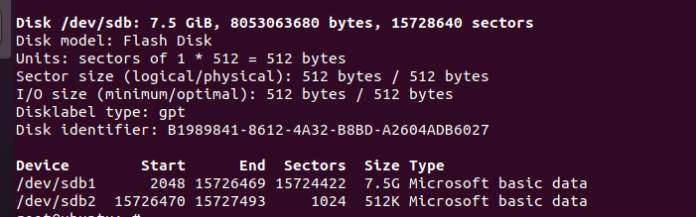
Как показано на рисунке вы видите мой USB-накопитель – /dev/sdb.
Скачайте tar-файл ventoy из его официального релиза на GITHUB. Сделать это можно с помощью следующей команды.
wget https://github.com/ventoy/Ventoy/releases/download/v1.0.54/ventoy-1.0.54-linux.tar.gz
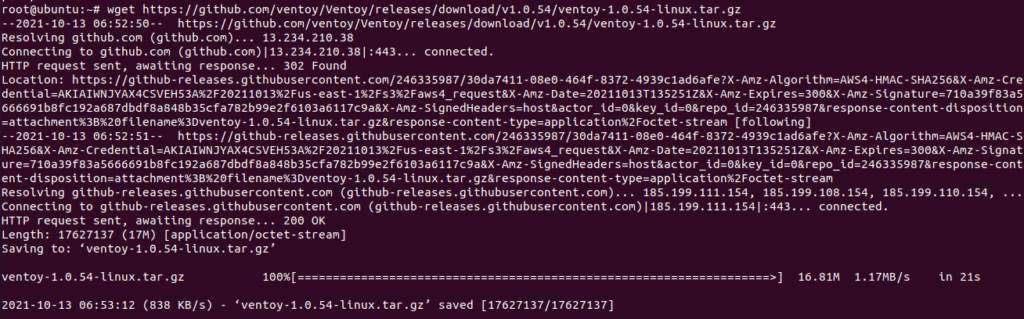
Теперь требуется распаковать скачанный tar файл. Сделать это можно следующей командой.
tar -xvzf ventoy-1.0.54-linux.tar.gz
Далее перейдите в каталог ventoy.
cd ventoy-1.0.54/
Теперь мы будем использовать Ventoy Web для создания загрузочного USB.
Для доступа к Ventoy Web запустите скрипт под названием “VentoyWeb.sh“.
./VentoyWeb.sh
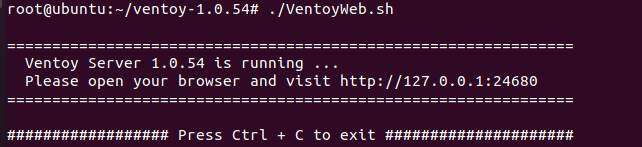
Откройте веб-браузер и зайдите на “http://127.0.0.1:24680“, чтобы получить доступ к Ventoy Web.
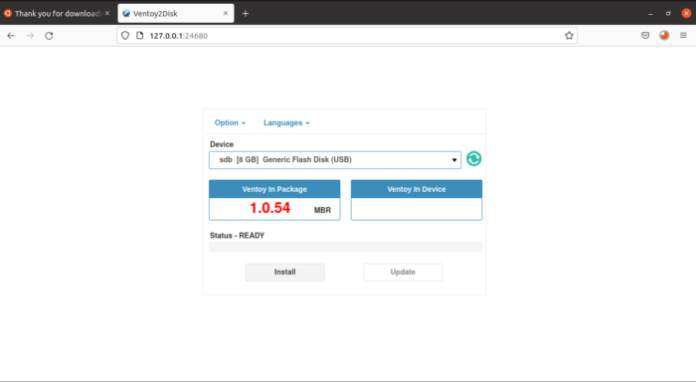
Как вы можете видеть, Ventoy выбрала мой USB-накопитель. Нажмите на “Установить“. Далее появится запрос на разрешение, просто нажмите OK.
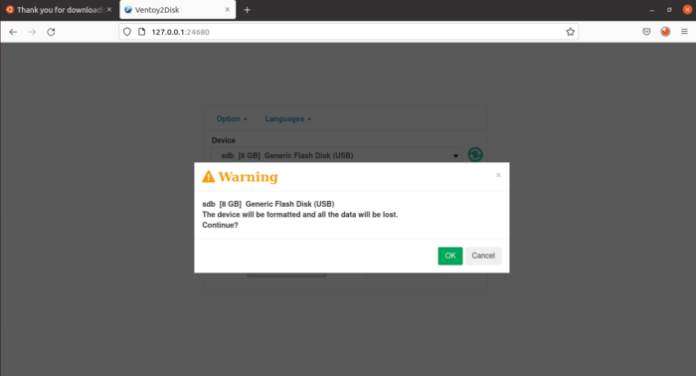
И наконец, откройте файловый менеджер и скопируйте файлы ISO в первый раздел. Не волнуйтесь, если вы не можете найти первый раздел. Ваш файловый менеджер отобразит только первый раздел.
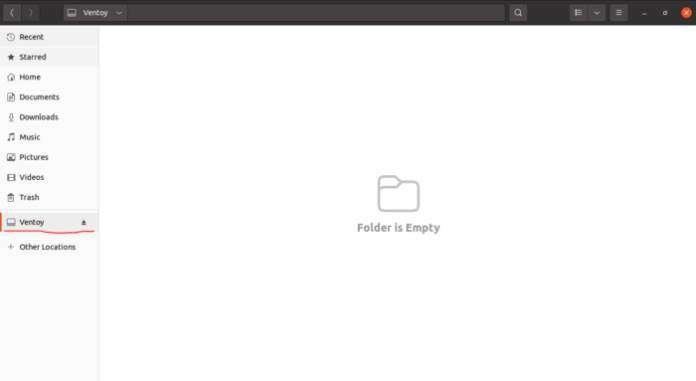
Теперь вы можете добавить столько ISO-файлов, на сколько хватит места на носителе USB. Так же можно выбирать какой ISO файл загружать для установки.
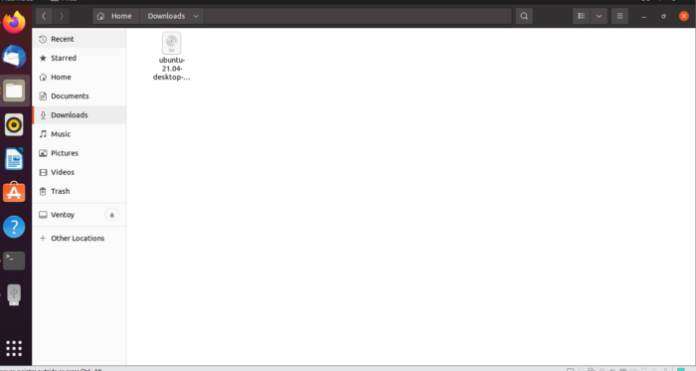
Например мы скопируем ISO-образ Ubuntu в Ventoy, как показано на рисунке ниже:
Теперь перезагрузите систему и загрузитесь с загрузочного USB Ventoy.
Понравилась статья?
Помогите Setiwik.ru создавать больше глубоких обзоров и новостей. Один клик и ваш вклад помогает держать серверы включёнными и авторов мотивированными!
Поддержать проектСпасибо, что вы с нами!