
«Как удалить встроенные приложения в Windows 10″ Сегодня речь пойдет о windows 10 и ее предустановленными системными приложениями, они отображаются в списке приложений, но удалить их оттуда нельзя, соответствующая кнопка не активна, а еще они очень сильно раздражают и мешают нашим любимым пользователям.
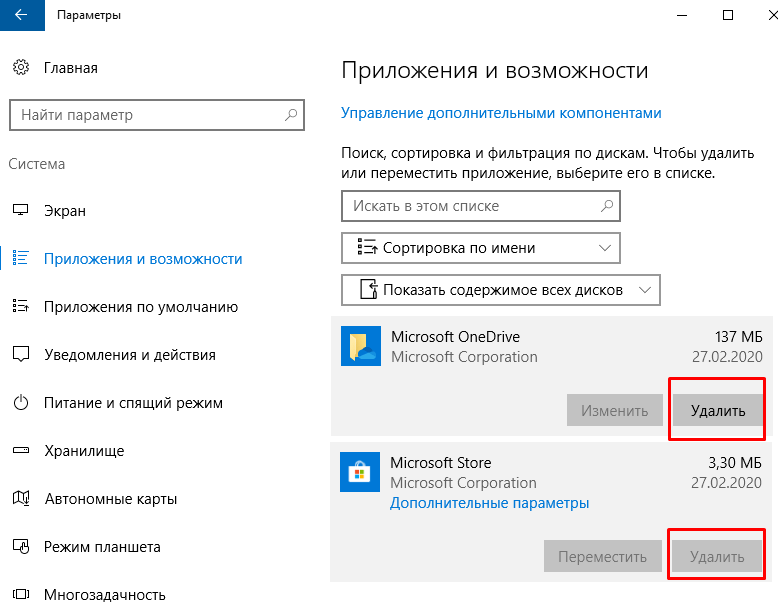
Я бы не советовал удалять системные приложения (если уж так хочется от них избавиться — возьмите корпоративную версию Windows 10, в ней лишних приложений нет), но если вы настроены решительно, то вперед. На всякий случай, несколько приложений удалить нельзя и через PowerShell, но можно другими способами, это может привести к проблемам в работе системы, поэтому я бы рекомендовал эти приложения не трогать: Mixed Reality, Cortana, Edge, Contact Support
Как удалить встроенные приложения в Windows 10
Для начала нам надо запустить PowerShell это более продвинутый аналог командной строки, поддерживает выполнение скриптов и имеет более расширенный список команд, с помощью PowerShell можно сделать с системой практически что угодно, в том числе и удалить большинство системных приложений. Итак запускаем PowerShell:
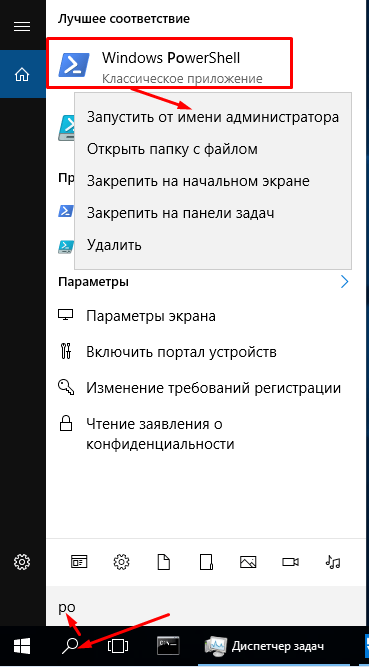
В открывшемся окне вводим команду:
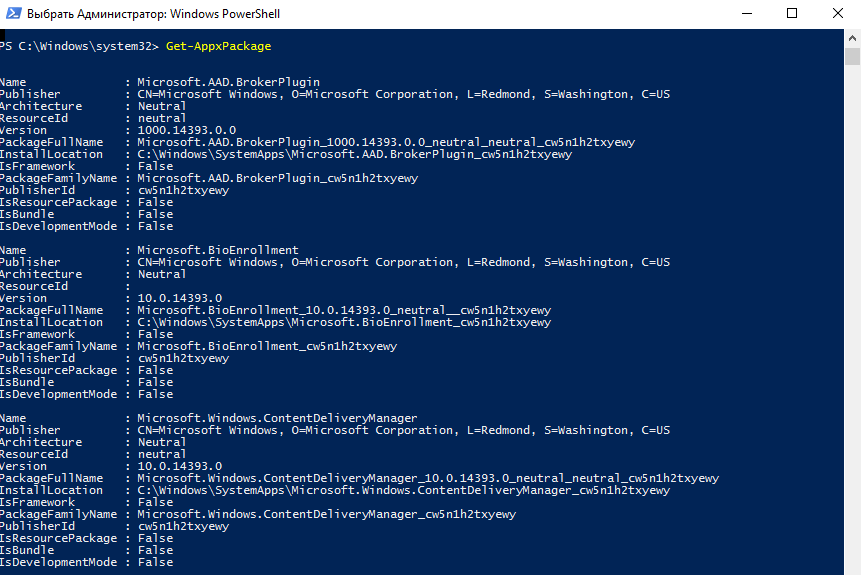
Get-AppxPackage
В результате вы получите длинную простыню из полного списка установленных приложений:
Я рекомендую использовать команду:
Get-AppxPackage | Select Name

И в результате получим только список названий установленных приложений, без лишней информации:
Для поиска конкретного приложения можно использовать подставки и с их помощью найти конкретное приложение:
Get-AppxPackage *store* | Select Name
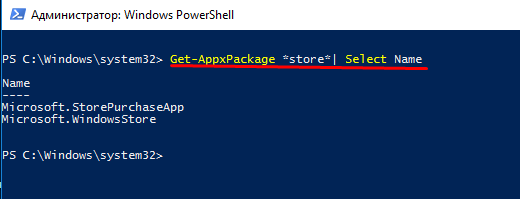
Для удаления какого-либо приложения нужно ввести команду типа:
Get-AppxPackage *Часть имени приложения из поля Name* | Remove-AppxPackage
Например команда ниже — удалит магазин приложений для текущего пользователя:
Get-AppxPackage *store* | Remove-AppxPackage
чтоб удалить магазин приложений у всех пользователей, используйте ключ allusers:
Get-AppxPackage -allusers *PackageName* | Remove-AppxPackage
Ниже список команд для удаления приложений, которые вам скорей всего не нужны:
3D Builder:Get-AppxPackage *3dbuilder* | Remove-AppxPackage
Часы и будильник:
Get-AppxPackage *windowsalarms* | Remove-AppxPackage
Калькулятор:
Get-AppxPackage *windowscalculator* | Remove-AppxPackageКалендарь и почта:
Get-AppxPackage *windowscommunicationsapps* | Remove-AppxPackage
Камера:
Get-AppxPackage *windowscamera* | Remove-AppxPackageПолучить Office:
Get-AppxPackage *officehub* | Remove-AppxPackageПолучить Skype:
Get-AppxPackage *skypeapp* | Remove-AppxPackageНачало работы:
Get-AppxPackage *getstarted* | Remove-AppxPackageGroove Music:
Get-AppxPackage *zunemusic* | Remove-AppxPackageКарты:
Get-AppxPackage *windowsmaps* | Remove-AppxPackageКино и ТВ:
Get-AppxPackage *zunevideo* | Remove-AppxPackageНовости:
Get-AppxPackage *bingnews* | Remove-AppxPackageOneNote:
Get-AppxPackage *onenote* | Remove-AppxPackageЛюди:
Get-AppxPackage *people* | Remove-AppxPackageДиспетчер телефонов:
Get-AppxPackage *windowsphone* | Remove-AppxPackageФотографии:
Get-AppxPackage *photo* | Remove-AppxPackageМагазин Windows:
Get-AppxPackage *windowsstore* | Remove-AppxPackageСпорт:
Get-AppxPackage *bingsports* | Remove-AppxPackageЗапись голоса:
Get-AppxPackage *soundrecorder* | Remove-AppxPackageПогода:
Get-AppxPackage *bingweather* | Remove-AppxPackageXbox:
Get-AppxPackage *xboxapp* | Remove-AppxPackageЕсли вы передумали, то переустановить все приложения можно командой:
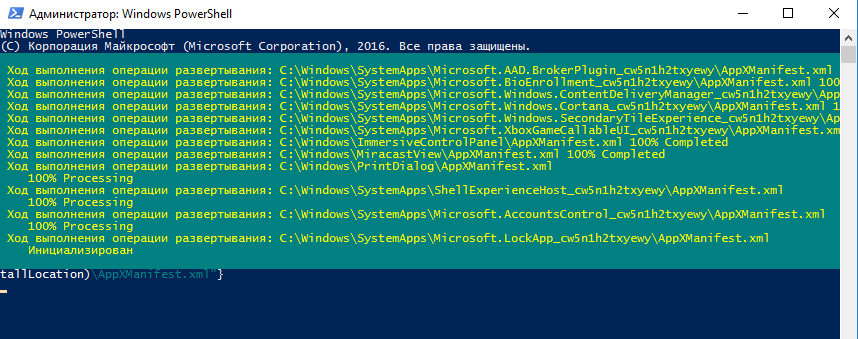
Get-AppXPackage -AllUsers | Foreach {Add-AppxPackage -DisableDevelopmentMode -Register «$($_.InstallLocation)\AppXManifest.xml»}
так выглядит процесс переустановки приложений:
Иногда для исправления ошибок в работе приложения стоит его переустановить, например чтоб переустановить магазин приложений, выполните две команды:
$manifest = (Get-AppxPackage Microsoft.WindowsStore).InstallLocation + '\AppxManifest.xml' ; Add-AppxPackage -DisableDevelopmentMode -Register $manifest Get-AppXPackage -AllUsers | Foreach {Add-AppxPackage -DisableDevelopmentMode -Register "$($_.InstallLocation)\AppXManifest.xml"}<
Остались вопросы? Задавайте их в комментариях или на форуме.
Понравилась статья?
Помогите Setiwik.ru создавать больше глубоких обзоров и новостей. Один клик и ваш вклад помогает держать серверы включёнными и авторов мотивированными!
Поддержать проектСпасибо, что вы с нами!


