
Интеграция между смартфонами и настольными компьютерами приносит пользу миллионам пользователей. Причин чтобы подключить любимые гаджеты множество. Функция удаленного доступа очень популярна и экономит драгоценное время на активных учетных записях.
Весь процесс не сложен, и одним из лучших решений для этой цели является Google Chrome. Популярный браузер предлагает интеграцию с удаленным рабочим столом Chrome, полезный инструмент для совместного использования экрана вашего ПК с другими устройствами. Это касается как настольных компьютеров, так и смартфонов.
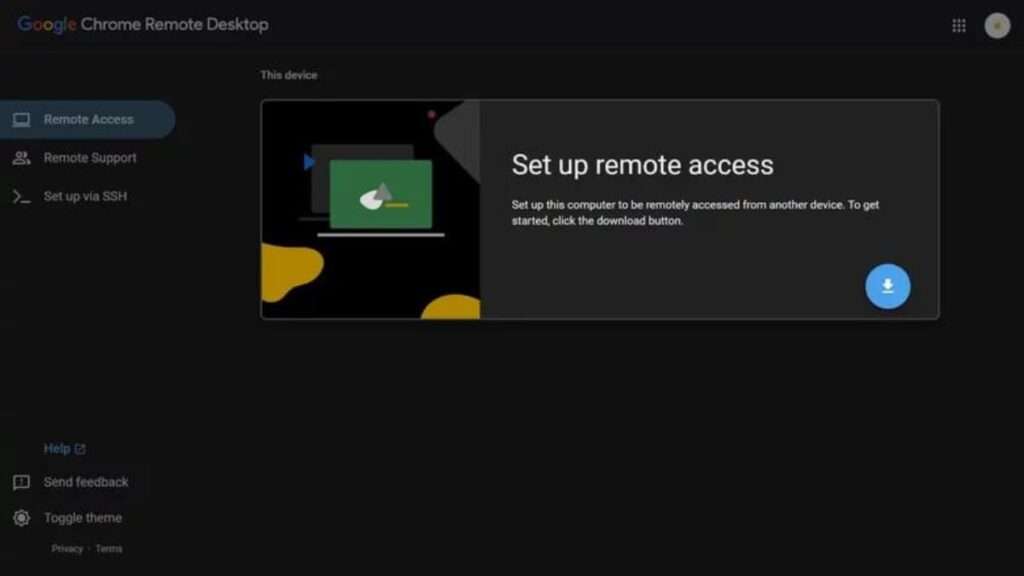
Настройка удаленного рабочего стола Chrome на компьютере
Первый шаг к настройке на ПК с Windows, Mac и Linux.
1. Запустите Google Chrome на своем устройстве.
2. Откройте remotedesktop.google.com/access.
3. Войдите в свою учетную запись Google.
4. Щелкните значок «Загрузить» в разделе «Настройка удаленного доступа».
5. Выберите «Добавить в Chrome» во всплывающем окне Интернет-магазина Chrome.
6. Нажмите «Добавить расширение», чтобы загрузить Chrome Remote Desktop.
7. Вернитесь на remotedesktop.google.com/access.
8. Приложение должно отображаться в интерфейсе.
9. На этой же странице выберите кнопку «Доступ и установка».
10. Это позволит вам найти и установить приложение.
11. Снова откройте remotedesktop.google.com/access.
12. Введите желаемое имя в разделе «Выберите имя».
13. Подтвердите, нажав Далее.
14. ВВедите PIN-код, содержащий не менее шести символов.
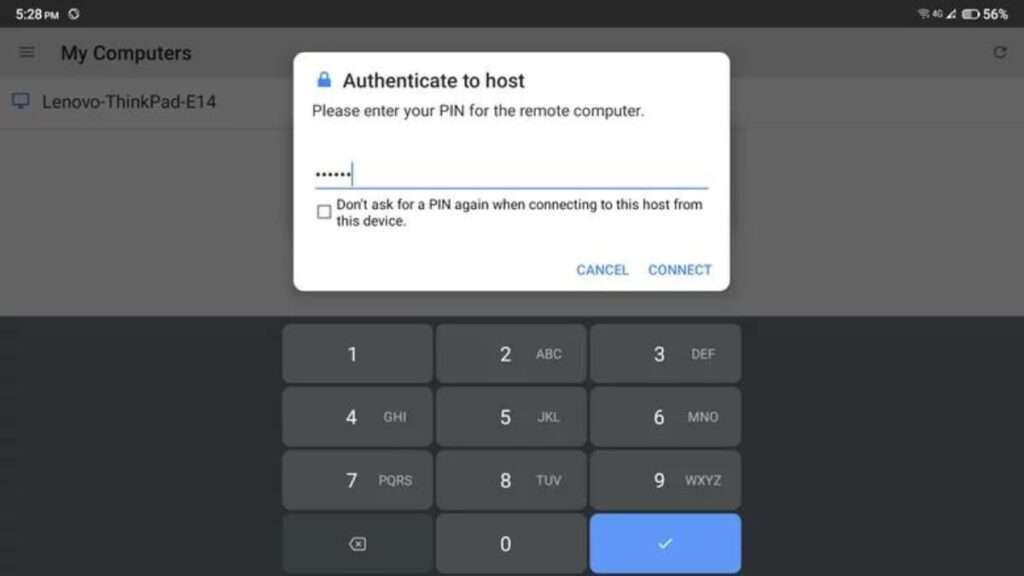
15. Далее подтвердите комбинацию.
16. Нажмите Пуск и введите пароль вашего компьютера.
Следующим шагом будет настройка удаленного рабочего стола Chrome на Android смартфоне.
Настройка удаленного рабочего стола Chrome на Android смартфоне
1. Откройте Google Play.
2. Найдите и установите Chrome Remote Desktop.
3. Выберите Открыть после завершения установки.
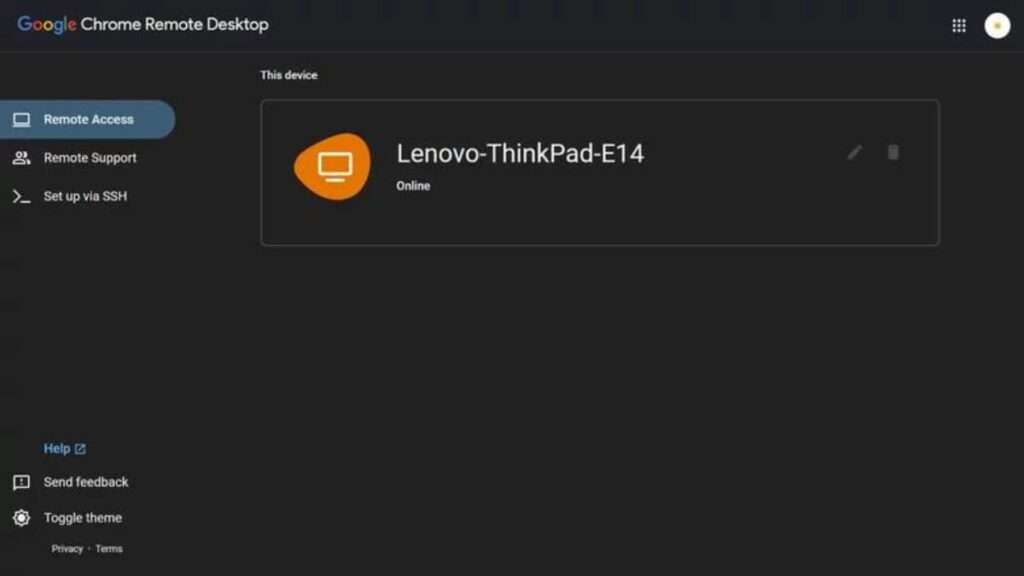
4. Войдите в систему с той же учетной записью Google.
5. На главном экране программы выберите свой ПК.
Заключение
Вот и все, теперь вы можете управлять своим компьютером с помощью Android смартфона и наоборот тоже работает.
Понравилась статья?
Помогите Setiwik.ru создавать больше глубоких обзоров и новостей. Один клик и ваш вклад помогает держать серверы включёнными и авторов мотивированными!
Поддержать проектСпасибо, что вы с нами!


