
В этой статье мы расскажем, как установить программу Cockpit на операционной системе AlmaLinux 9. В мире информационных технологий, где все постоянно меняется, важно умело управлять серверами. AlmaLinux 9 — это надежная версия операционной системы Linux, которая идеально подходит для разворачивания серверов. А Cockpit — это специальный веб интерфейс, который позволяет управлять этими серверами удаленно через интернет.
Данная статья предполагает, что у вас есть базовые знания Linux и вы умеете пользоваться терминалом. Установка Cockpit не сложна, но требуется работать в учетной записи root. Если это не так, тогда вам требуется добавить «sudo» перед командами. В этой статье я покажу вам пошаговую установку Cockpit в AlmaLinux 9.
Требование к установке
- Сервер или ПК, который работает на операционной системе AlmaLinux 9. Рекомендую использовать свежую установку этой ОС для избежания возможных проблем.
- SSH доступ к серверу. Если вы работаете на настольном компьютере, то просто откройте терминал.
- Активное подключение к Интернету. Вам понадобится интернет соединение для загрузки необходимых пакетов и зависимостей для установки Cockpit.
- Наличие пользователя с правами sudo или доступ к пользователю root. Рекомендуется использовать пользователя с правами sudo вместо пользователя root, чтобы избежать возможных проблем с системой.
Установка Cockpit в AlmaLinux 9
Шаг 1. Обновление системы
Прежде чем приступить к процессу установки, убедитесь в том, что ваша система AlmaLinux 9 находится в актуальном состоянии. Выполните в терминале следующие команды, для обновления сиатемы.
sudo dnf update
Шаг 2. Установка Cockpit в AlmaLinux 9
Откройте терминал и выполните следующую команду.
sudo dnf install cockpit
Далее включите и запустите службу Cockpit с помощью этих команд.
sudo systemctl enable --now cockpit.socket
Теперь требуется убедиться в том, что служба запущена. Выполнив команду чтобы это унать.
sudo systemctl status cockpit
Шаг 3. Настройка брандмауэра для Cockpit
По умолчанию Cockpit использует порт 9090. Поэтому нам требуется разрешить службу через брандмауэр.
sudo firewall-cmd --add-service=cockpit --permanent
sudo firewall-cmd --reload
Шаг 4. Доступ к Web консоли Cockpit на AlmaLinux
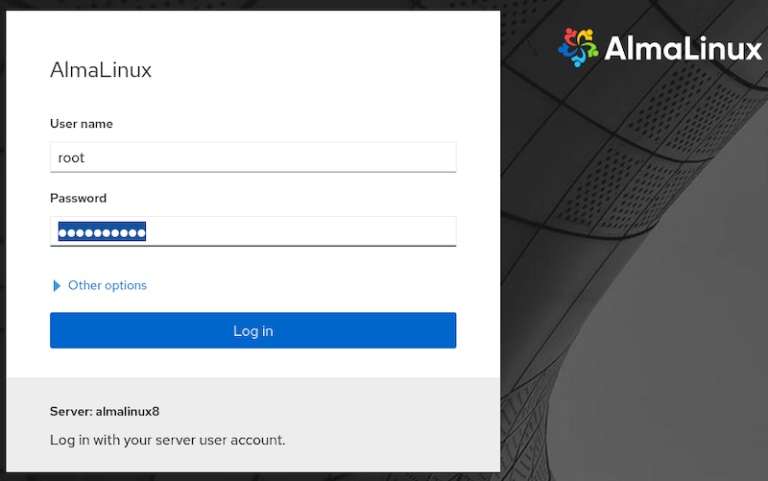
После успешной установки откройте браузер и перейдите по адресу http://your-server-ip-address:9090. Примите все предупреждения о безопасности и войдите в систему, используя учетную запись пользователя, созданную при установке AlmaLinux.
Шаг 5. Поиск и устранение неисправностей с помощью Cockpit
Даже в самых хорошо настроенных серверах могут возникать проблемы. Cockpit помогает выявить и устранить проблемы.
- Diagnostics and Logs (Диагностика и журналы): Используйте встроенные средства диагностики Cockpit для выявления возможных проблем. Проверьте системные журналы на наличие сообщений об ошибках.
- Command Line Troubleshooting (Поиск и устранение неисправностей в командной строке): Применение стандартных команд диагностики, таких как
journalctl, для изучения системных журналов и диагностики проблем.
Заключение
Поздравляем! Вы успешно установили Cockpit. Спасибо, что воспользовались этим руководством по установке Cockpit в вашу систему AlmaLinux 9. Для получения дополнительной помощи или полезной информации мы рекомендуем обратиться к официальному сайту Cockpit.
Понравилась статья?
Помогите Setiwik.ru создавать больше глубоких обзоров и новостей. Один клик и ваш вклад помогает держать серверы включёнными и авторов мотивированными!
Поддержать проектСпасибо, что вы с нами!


