
В этой статье мы расскажем вам, как установить Google Drive в систему Ubuntu.
Google Drive — это сервис хранения и синхронизации файлов, разработанный компанией Google. Запущенный 24 апреля 2012 года, Google Drive позволяет пользователям хранить файлы в облаке (на серверах Google), синхронизировать файлы на разных устройствах и обмениваться файлами. Помимо веб-интерфейса, Google Drive предлагает приложения с автономными возможностями для компьютеров под управлением Windows и macOS, а также смартфонов и планшетов под управлением Android и iOS.
Google Drive включает в себя Google Docs, Google Sheets и Google Slides, которые являются частью офисного пакета Google Docs Editors, позволяющего совместно редактировать документы, электронные таблицы, презентации, рисунки, формы и многое другое. Файлы, созданные и отредактированные с помощью пакета Google Docs, сохраняются в Google Drive.
Ubuntu теперь использует GNOME в качестве среды рабочего стола по умолчанию. GNOME Online Accounts — это система авторизации для GNOME. Она поддерживает популярные онлайн-сервисы, такие как Google, Facebook*, Microsoft, Nextcloud и др. Этого метода следует придерживаться, если вы используете рабочий стол GNOME.
Установка Google Drive в Ubuntu
Обновите системные пакеты.
sudo apt update -y
Установите gnome-online-accounts.
sudo apt install gnome-online-accounts
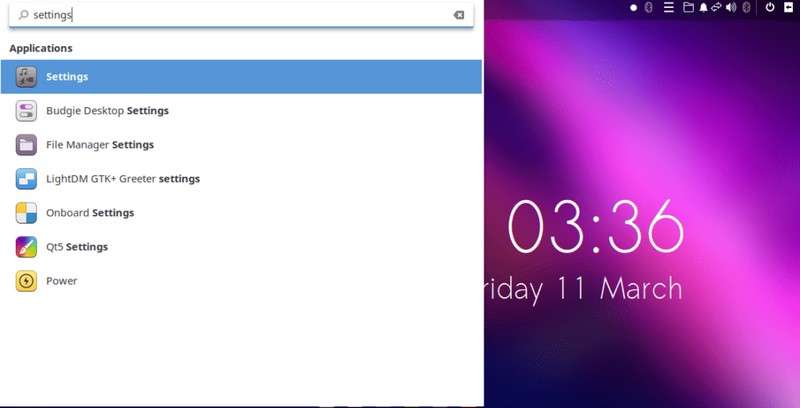
Зайдите в «Настройки» как показано ниже
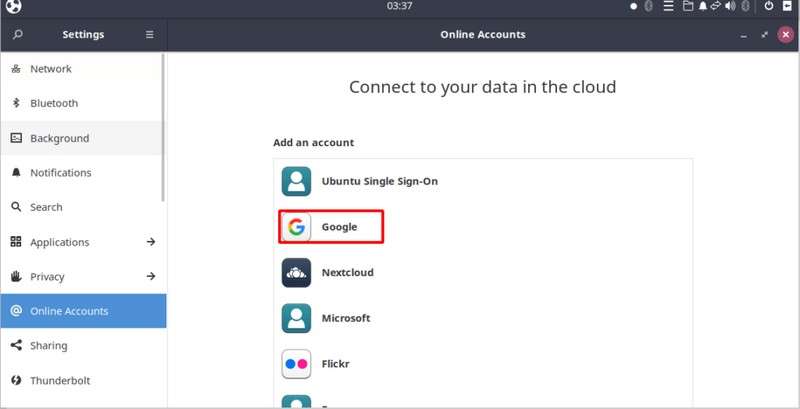
Выберите Онлайн-аккаунты, затем выберите Google.
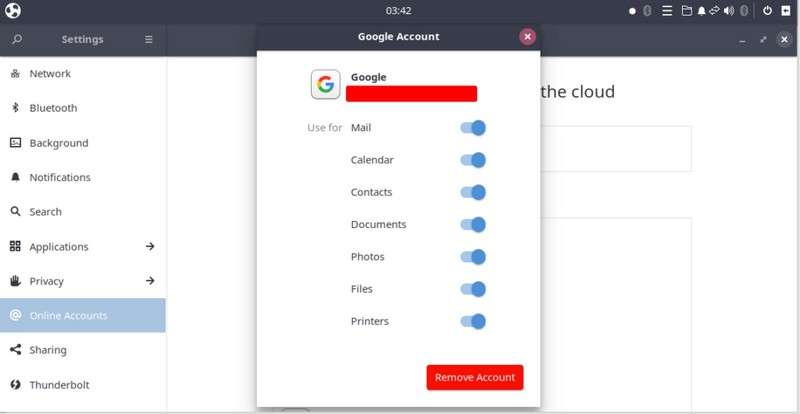
Войдите в систему с помощью учетной записи google, чтобы продолжить работу в GNOME.
После успешного входа в систему GNOME предложит синхронизировать содержимое с вашим Google Drive, как показано ниже.
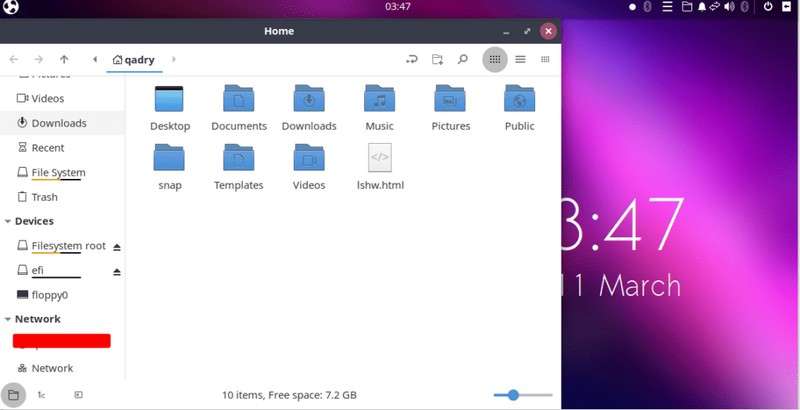
Откройте файловый менеджер, чтобы получить прямой доступ к папке Google Drive.
Далее требуется загрузить google-drive-ocamlfuse. Так же вам потребуется добавить ppa, а затем установить его. Сделать это можно следующим образом.
sudo add-apt-repository ppa:alessandro-strada/ppa
sudo apt update
sudo apt install google-drive-ocamlfuse
ПРИМЕЧАНИЕ: google-drive-ocamlfuse — это файловая система FUSE для Google Drive, написанная на языке OCaml. Она позволяет монтировать Google Диск в Linux. Также google-drive-ocamlfuse включает поддержку нескольких аккаунтов — Символьные ссылки — Доступ только для чтения к Документам, Листам и Слайдам — Разрешение файлов в Linux.
Теперь установите папку диска Google, для этого запустите инструмент ocamlfuse, как показано ниже.
google-drive-ocamlfuse
Откроется веб-страница в браузере, где вам будет предложено войти в свой аккаунт Google, как показано ниже.
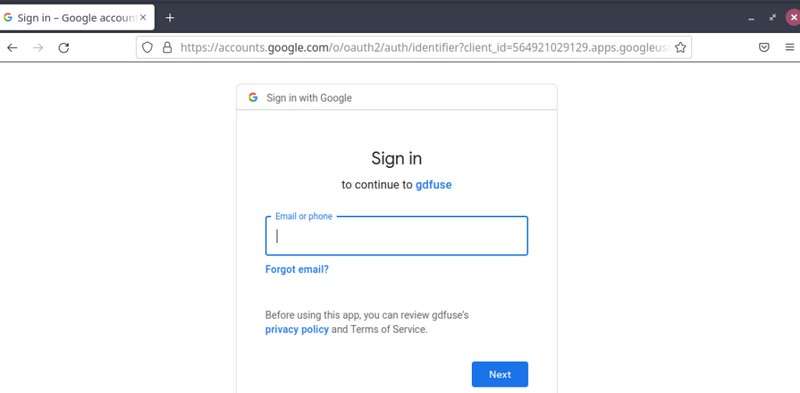
После успешного входа в систему вы увидите сообщение об успехе от gdfuse, как показано ниже.
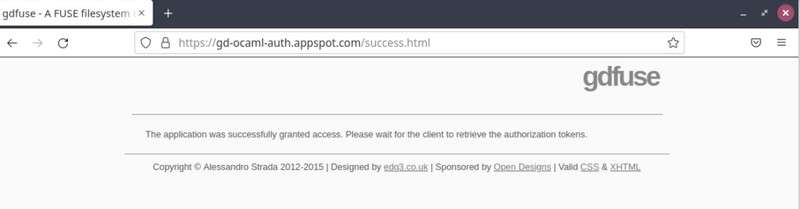
Создайте точку монтирования для Google Drive в домашнем каталоге.
mkdir -v ~/unixcopGoogleDrive
Используйте инструмент google-drive-ocamlfuse для монтирования папки Google Drive в только что созданное место.
google-drive-ocamlfuse ~/unixcopGoogleDrive
Проверьте, что монтирование прошло успешно и это устройство было добавлено, открыв FileManager.
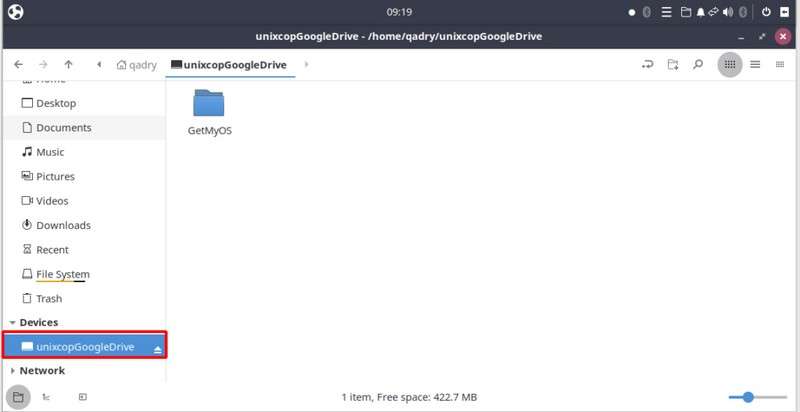
Заключение
Вот и все
В этой статье мы показали вам, как установить Google Drive на Ubuntu.
Спасибо.
Понравилась статья?
Помогите Setiwik.ru создавать больше глубоких обзоров и новостей. Один клик и ваш вклад помогает держать серверы включёнными и авторов мотивированными!
Поддержать проектСпасибо, что вы с нами!



Спасибо за помощь
Всегда пожалуйста.