
В этом руководстве мы покажем вам, как установить ChatGPT Desktop в систему Ubuntu.
ChatGPT — это аббревиатура, которая расшифровывается как «Chat Generative Pre-trained Transformer«. Данный чат это большая языковая модель, разработанная компанией OpenAI, которая обучена генерировать тексты на различные темы, отвечать на вопросы и даже вести разговоры с людьми, используя искусственный интеллект и технологии глубокого обучения. ChatGPT является одной из наиболее передовых и продвинутых языковых моделей на сегодняшний день. Она может быть использована для различных целей, включая автоматическое создание контента, перевод и анализ текстов, а также для создания виртуальных помощников и чат-ботов, которые могут общаться с людьми на естественном языке.
ChatGPT был запущен в качестве прототипа 30 ноября 2022 года и быстро привлек внимание своими подробными и внятными ответами во многих областях знаний. Однако его неравномерная точность фактов была названа существенным недостатком.
Установка ChatGPT в Ubuntu, методом APT
Выполните следующие шаги, чтобы установить и начать работу с ChatGPT.
Сначала обновите системные пакеты Ubuntu, для этого выполните следующую команду.
sudo apt update -y && sudo apt upgrade -y
Пакет ChatGPT недоступен в базовом репозитории Ubuntu. Поэтому вы можете установить его, скачав пакет ChatGPT следующим образом.
wget https://github.com/lencx/ChatGPT/releases/download/v0.11.0/ChatGPT_0.11.0_linux_x86_64.deb
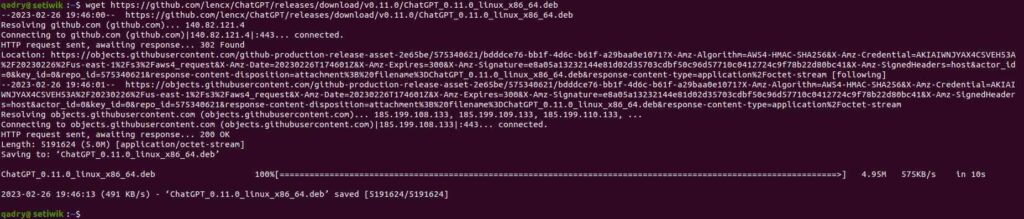
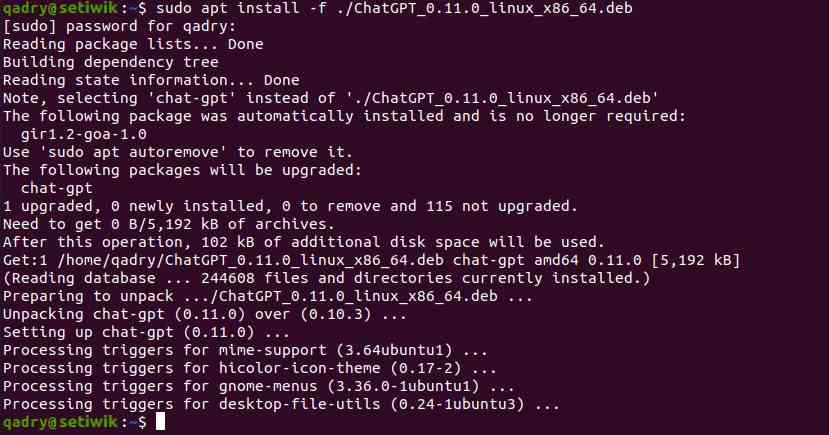
Затем установите ChatGPT, как показано ниже.
sudo apt install -f ./ChatGPT_0.11.0_linux_x86_64.deb
Запуск приложения ChatGPT в Ubuntu
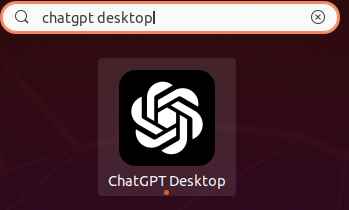
Вы можете выполнить поиск в системной строке поиска, набрав ChatGPT, как на картинке.
ChatGPT будет запущен, как показано ниже
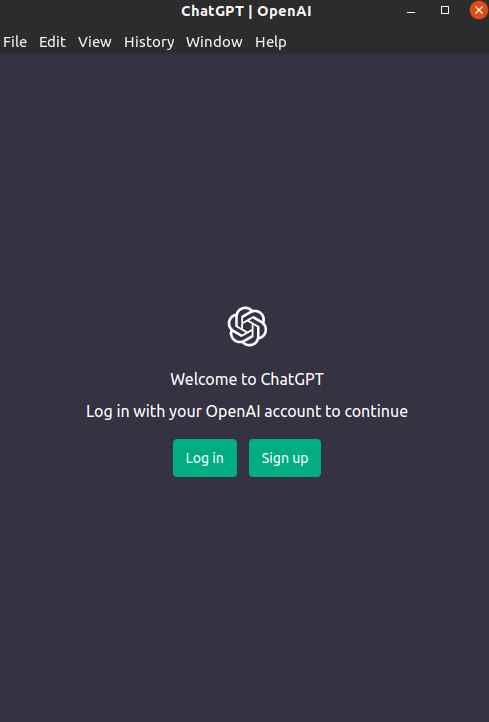
Зарегистрируйтесь или войдите в систему, если у вас есть аккаунт. Наслаждайтесь!!!
Внимание: в России к чату ChatGPT доступ ограничен компанией OpenAI. Так же при регистрации требуется номер телефона не из России.
Заключение
В этой короткой статье мы показали как выполняется установка ChatGPT в Ubuntu, методом APT. Для обхода ограничений ChatGPT вам потребуется VPN и заграничный номер. Благо есть масса сервисов которые это предоставляют.
Понравилась статья?
Помогите Setiwik.ru создавать больше глубоких обзоров и новостей. Один клик и ваш вклад помогает держать серверы включёнными и авторов мотивированными!
Поддержать проектСпасибо, что вы с нами!



Огромное спасибо автору за четкое и информативное руководство по установке настольного приложения ChatGPT. Я не очень хорошо разбираюсь в Linux, но благодаря этой статье я смог легко установить приложение и начать пользоваться всеми его возможностями. Я также оценил дополнительную информацию, которая дополняет статью и помогает разобраться в некоторых технических вопросах. В общем, я очень доволен этой статьей и рекомендую ее всем, кто интересуется установкой настольных приложений на Ubuntu. Еще раз спасибо автору за отличную работу!
Кстати если бы еще рассказали как получить смс на заграничный номер вообще было бы круто. Но справился, спасибо.
Команды ваши не работают для установки ИИ
Добрый день, надо будет проверить….