
Node.js — это кроссплатформенная среда выполнения JavaScript с открытым исходным кодом и back-end, которая позволяет пользователям быстро создавать сетевые приложения. JavaScript как на фронтэнде, так и на бэкэнде, Node.js делает разработку более последовательной и интегрированной.
Установка стабильной версии Node.js для Ubuntu
Ubuntu содержит версию Node.js в своих репозиториях по умолчанию, которая может быть использована в различных системах. Репозитории Ubuntu не устанавливают последнюю версию, но это должна быть стабильная версия и достаточная для быстрого экспериментирования с языком.
Перед установкой пакета Node.js вам необходимо подключение к интернету для загрузки всех пакетов Node.js и NPM.
Шаг-1: вы можете использовать менеджер пакетов «apt», чтобы обновить локальный пакет.
$ sude apt update
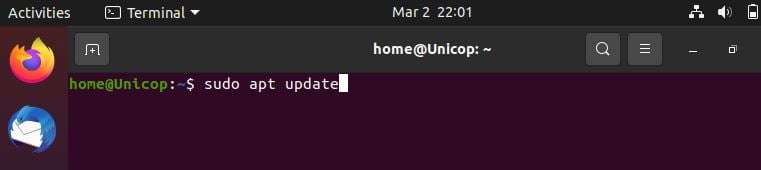
Эта команда используется для обновления менеджера пакетов «apt«. Это требуется для того чтоб у вас не возникли проблемы с установкой пакета Node.js, поэтому выполните эту команду пожалуйста.
Шаг-2: Установка Node.js
Для установки выполните следующую команду.
$ sude apt install nodejs
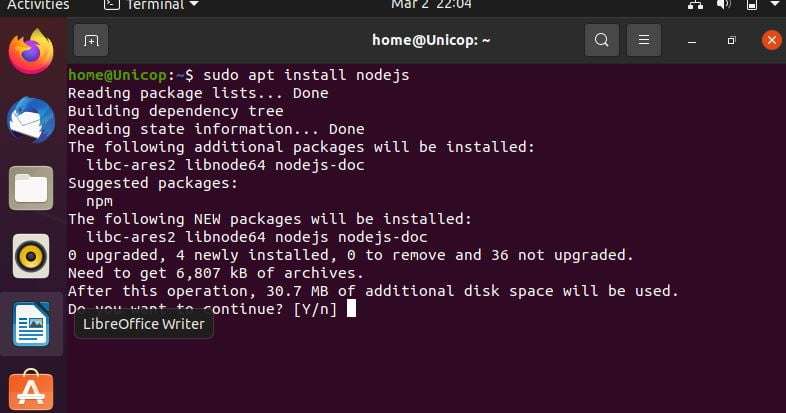
Если пакет в репозиториях соответствует вашим потребностям, то это всё, что вам нужно сделать для установки Node.js. После установки пакета ОС Ubuntu попросит продолжить. Вы должны нажать кнопку «Y«. Это означает «Да«.
После этого автоматически загрузятся все пакеты. Вам также потребуется установить «npm«, менеджер пакетов Node.js.
Шаг-3: Установка NPM
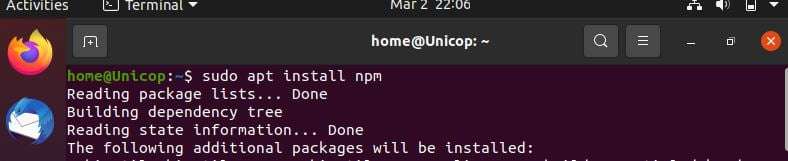
Данная команда позволит вам установить модуль и пакеты для использования Node.js.
$ sudo apt install npm
Из-за конфликта с другим пакетом, исполняемый файл из репозиториев Ubuntu называется «nodejs» вместо «node«.
Имейте это в виду при запуске программ.
Наконец в вашей системе Ubuntu установлен Node.js, но какая версия установлена и правильно установлена или нет, как это проверить.
Шаг-4: Проверка версии
Давайте посмотрим какую версию Node.js вы установили после этих шагов. Для этого вам требуется ввести следующую команду.
$ nodejs –v
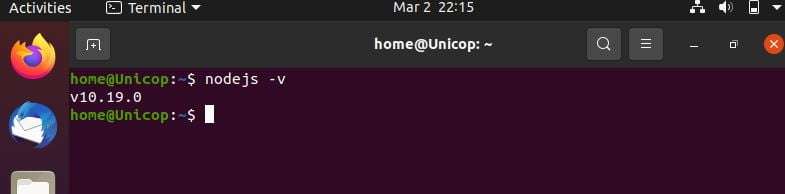
На скриншоте видно, что моя версия Node.js — v10.19.0, это стабильная версия.
После того как вы определили какую версию Node.js вы установили из репозиториев Ubuntu.
Заключение
Существует довольно много способов установки и работы с Node.js на вашем сервере Ubuntu. Ваши обстоятельства определят, какой из перечисленных способов лучше всего подходит для ваших нужд. Использование упакованной версии в репозитории Ubuntu — самый простой метод.
Понравилась статья?
Помогите Setiwik.ru создавать больше глубоких обзоров и новостей. Один клик и ваш вклад помогает держать серверы включёнными и авторов мотивированными!
Поддержать проектСпасибо, что вы с нами!


