
«Как установить память в компьютер«. Если вдруг, при работе с файлами, вы почувствовали, что ваш компьютер стал с трудом справляться с их обработкой. То пришло время подумать об увеличении памяти. Да, что думать-то, надо действовать. Как именно действовать, расскажет вам эта простая инструкция.
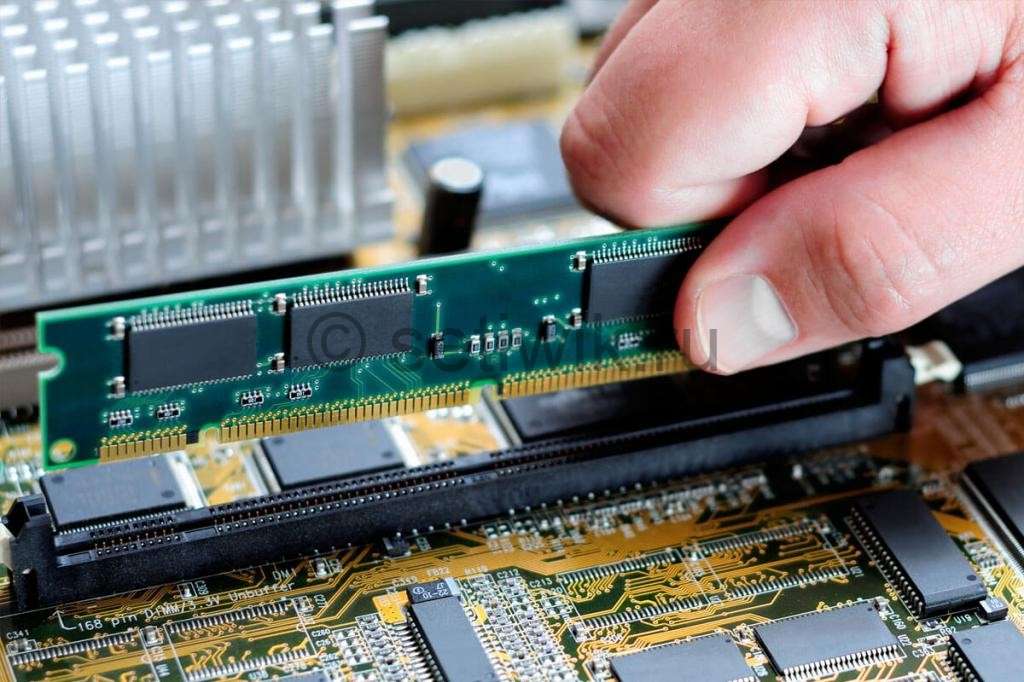
Что такое память? Это RAM (Random Access Memory). Выглядит она в виде вытянутых прямоугольников. Для начала определите в какой памяти нуждается ваш компьютер, узнав параметры поддерживаемые материнской платой, а также посмотрите на количество свободных и занятых соответствующих бороздок под планки с памятью.
Перед тем как что-то вставлять в компьютер. Изучите технику безопасности здесь.
Хватить работать, выключайте компьютер, но оставьте его включенным в розетку.
Как установить память в компьютер
-
Загляните на заднюю панель и поочерёдно отключайте все устройства, которые к нему подсоединены. Например: Монитор, принтер, веб-камера, мышка, клавиатура и шнур электропитания.
-
Теперь снимите крышку с него со стороны, противоположной материнской карте. Чаще всего, если вы смотрите на него лицом, то нужная крышка слева.
-
Заземлите себя, не допуская накопления на теле статического электричества. Возьмите в руки металлическую деталь или коснитесь батареи отопления.
-
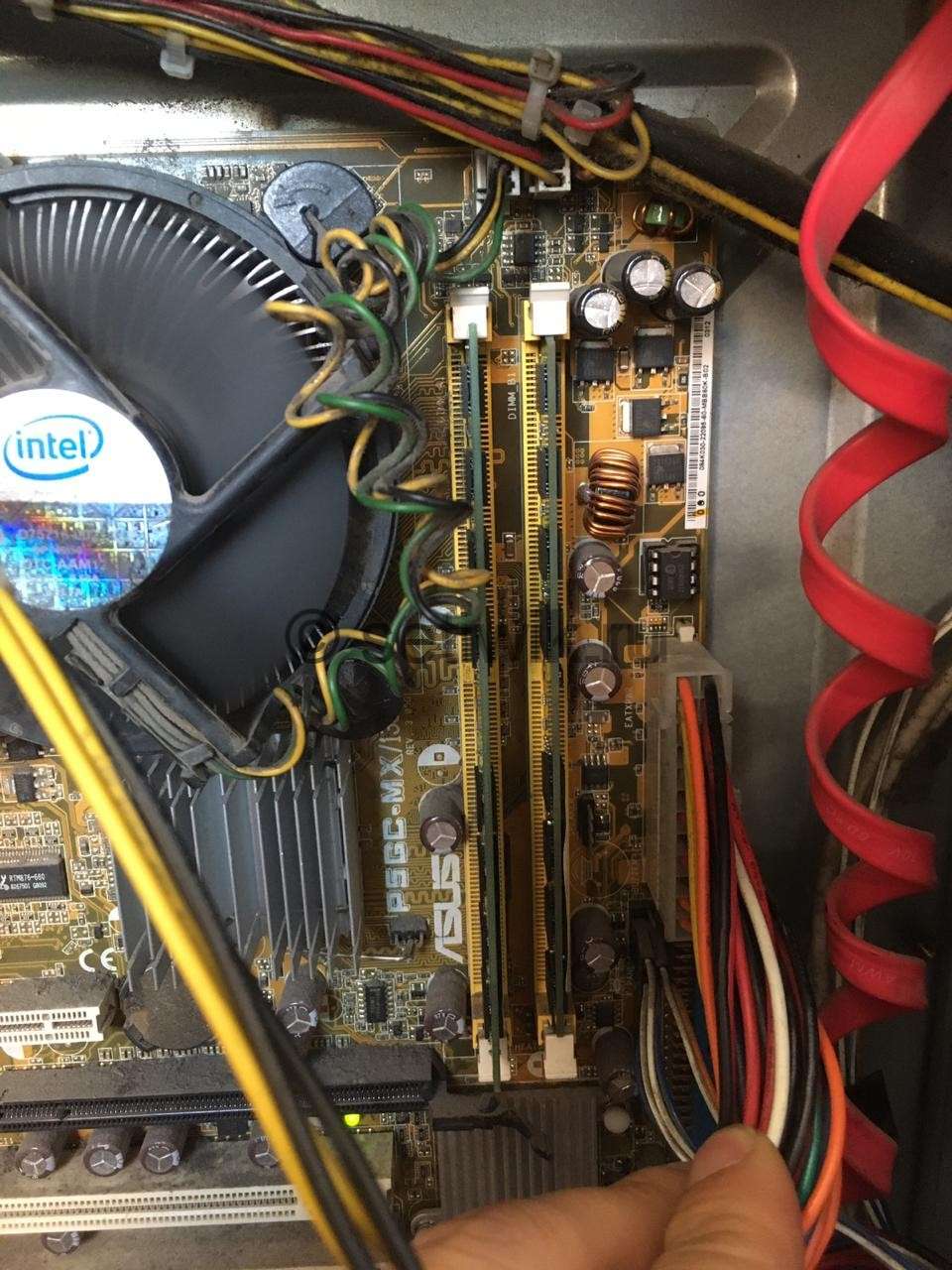
Заглянув внутрь компьютера, уберите всё платы и провода, которые мешают вам достать до модулей памяти.
Как установить память в компьютер -
Возьмите в руки модуль памяти (SIMM или DIMM, всё зависит от конфигурации вашего компьютера), не касаясь позолоченных контактов.
-
Если вы вставляете модуль памяти типа SIMM, то найдите на нём зубчатый кончик, после чего втыкайте память под углом 30 градусов к слоту параллельно тем плашкам, которые уже там стоят. Если же это DIMM, то этот модуль вставляет перпендикулярно по отношению к материнской карте.
-
Вставляя модуль SIMM слегка надавите, препятствуя его возвращению.
-
Убедитесь в том, что небольшие отверстия на каждой стороне модуля SIMM зафиксированы держателями.
-
Вы должны будете услышать щелчки, как блокирующие крепления зафиксируют SIMM, а для DIMM закроются с обеих сторон заглушки.
-
Потяните модуль на себя, чтобы проверить встал ли он хорошо в пазы.
- Если вы снимали какие-то платы или внутренние провода, то верните их на место.
Проверка и тестирование
- Не одевая крышку обратно, подключите все периферийные устройства: монитор, мышка, клавиатура и питание.
-
Включите компьютер, который сразу же начнёт загружать биос (BIOS), а после него вашу основную операционную систему.
-
Загрузившись, проверьте показатели памяти. Для этого нажмите правой кнопкой мыши на значке «Мой компьютер» и выберите пункт «Свойства» в случае, если у вас Windows. Если у вас компьютер Apple, то выберите пункт меню About (О системе).
-
Если значения памяти противоречиво и не отражает действительность, выключайте компьютер и проверьте правильность установки модулей памяти. Выньте их и вновь вставьте. Если это не поможет, тогда обратитесь к специалисту, он то уж точно разберется, что тут не так.
-
Если всё окей, тогда выключите компьютер, закройте крышку, поставьте его на своё место и наслаждайтесь новой шустрой производительностью вашего электронного друга.
Заключение
Вот и все, такими простыми действиями вы ускорите свой компьютер. Так же для ускорения компьютера рекомендую поставить SSD накопитель в место HDD
Понравилась статья?
Помогите Setiwik.ru создавать больше глубоких обзоров и новостей. Один клик и ваш вклад помогает держать серверы включёнными и авторов мотивированными!
Поддержать проектСпасибо, что вы с нами!


