Pluma — это текстовый редактор с открытым исходным кодом, который работает на операционных системах Linux, BSD и Mac OS X. Он поддерживает множество языков программирования и различных инструментов для разработки, таких как автодополнение, подсветка синтаксиса, автоотступы и другие. Pluma является частью среды рабочего стола MATE, но ее можно установить и использован отдельно.
Текстовый редактор Pluma является форком редактора Gedit и обладает теми же функциями, которые пользователи полюбили в этом приложении. Если вы используете Ubuntu 22.04 LTS и хотите установить Pluma, то это руководство покажет вам, как это сделать.
Установка Pluma в Ubuntu 20.04 | 22.04 LTS
Шаг 1: Откройте терминал
Первый шаг в установке Pluma в Ubuntu 22.04 LTS — открыть терминал. Вы можете сделать это, нажав на значок терминала в Dock или используя комбинацию горячих клавиш Ctrl + Alt + T.
Шаг 2: Обновление системы
Перед установкой нового программного обеспечения в систему Ubuntu важно убедиться, что система обновлена. Для этого введите в терминале следующую команду:
sudo apt update && sudo apt upgrade
Эта команда обновит список пакетов и установит все доступные обновления для вашей системы.
Шаг 3: Установка Pluma
Когда ваша система обновлена, можно приступать к установке Pluma. Для этого введите в терминале следующую команду:
sudo apt install pluma
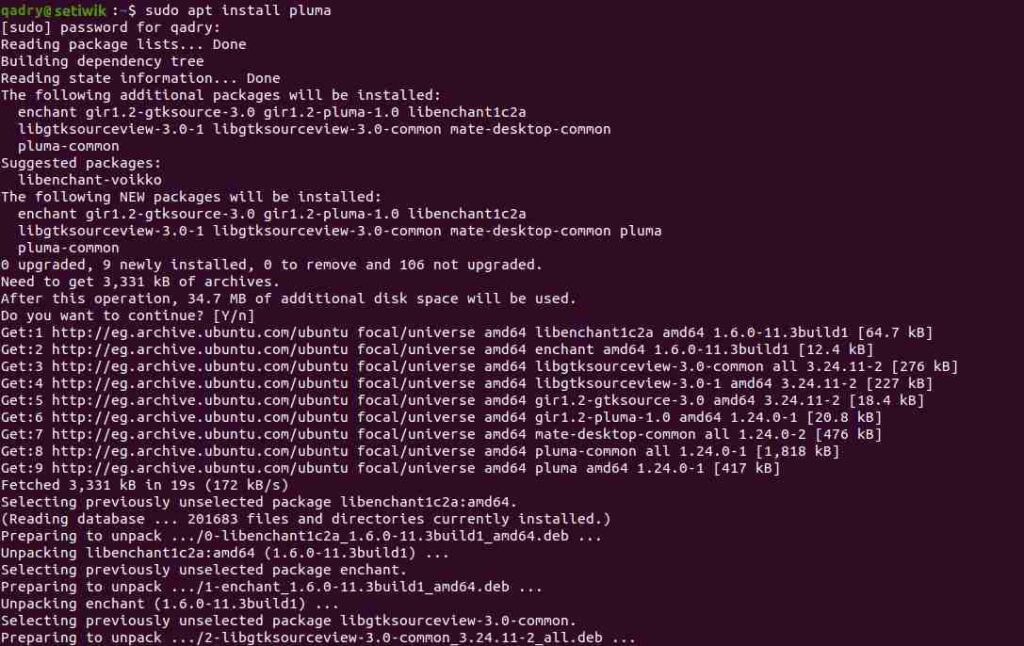
Эта команда загрузит и установит текстовый редактор Pluma в вашу систему Ubuntu 22.04 LTS.
Шаг 4: Запуск Pluma
После завершения установки вы можете запустить Pluma, найдя ее в меню Activities или введя следующую команду в терминале:
pluma
Также вы легко можете выполнить поиск в меню приложений, как показано ниже:
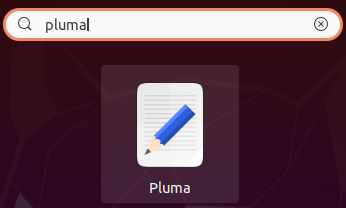
Это запустит текстовый редактор Pluma и вы можете начать использовать его для редактирования текстовых файлов.
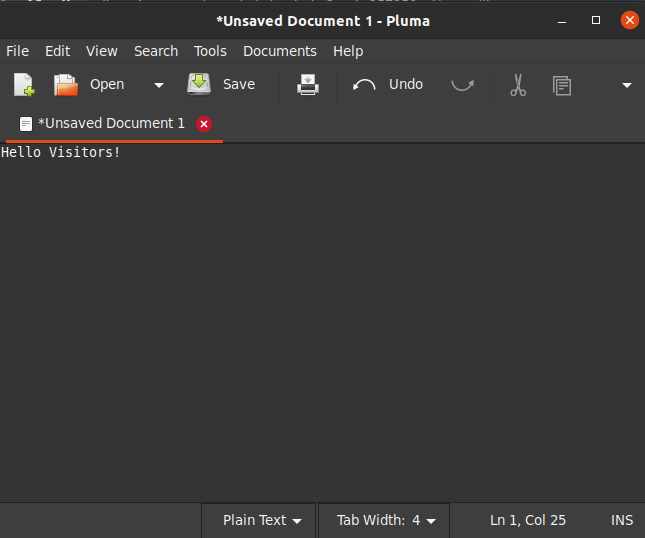
Шаг 5: Настройка Pluma
Pluma поставляется с несколькими опциями настройки, которые вы можете использовать для адаптации приложения к вашим конкретным потребностям. Чтобы открыть меню настроек, нажмите на меню «Правка» и выберите «Настройки«. Здесь вы можете настроить шрифт и цветовую схему, отрегулировать параметры отступов и настроить другие параметры.
Заключение
Pluma — это легкий и удобный текстовый редактор, который идеально подходит для редактирования текстовых файлов на Ubuntu 22.04 LTS. С помощью нескольких простых шагов вы можете установить Pluma и начать использовать его для редактирования текстовых файлов. Если вы ищете простой в использовании и обладающий всеми необходимыми функциями текстовый редактор, то Pluma определенно заслуживает внимания.
Понравилась статья?
Помогите Setiwik.ru создавать больше глубоких обзоров и новостей. Один клик и ваш вклад помогает держать серверы включёнными и авторов мотивированными!
Поддержать проектСпасибо, что вы с нами!