
Tig — это текстовый интерфейс для git. В основном он служит браузером репозитория Git. Написанный как текстовый интерфейс на основе ncurses, он также может помочь для фиксации изменений на уровне фрагмента. Когда вход происходит через stdin, tig переходит в режим пейджера. Tig работает на Linux, macOS и Windows.
В этой инструкции подробно описано как установить Tig на Ubuntu 20.04.
Характеристики
- Просматривает коммиты в текущей ветке
- Отображает коммиты для одной или нескольких определенных ветвей
- Сравнивает две ветви
- Помогает увидеть изменения для одного файла
- Отображает список тайников
- Показывает ссылки для ветвей, тегов и пультов дистанционного управления
Коммит – это фиксация изменений, внесенных в индекс. Другими словами, коммит – это единица изменений в вашем проекте. Коммит хранит измененные файлы, имя автора коммита и время, в которое был сделан коммит.
Установка tig на Ubuntu
Сначала обновите систему при помощи команды apt, запустити команду:
sudo apt update
Для установки tig на ubuntu, запустите:
sudo apt install tig
Как использовать tig в операционной системе Ubuntu
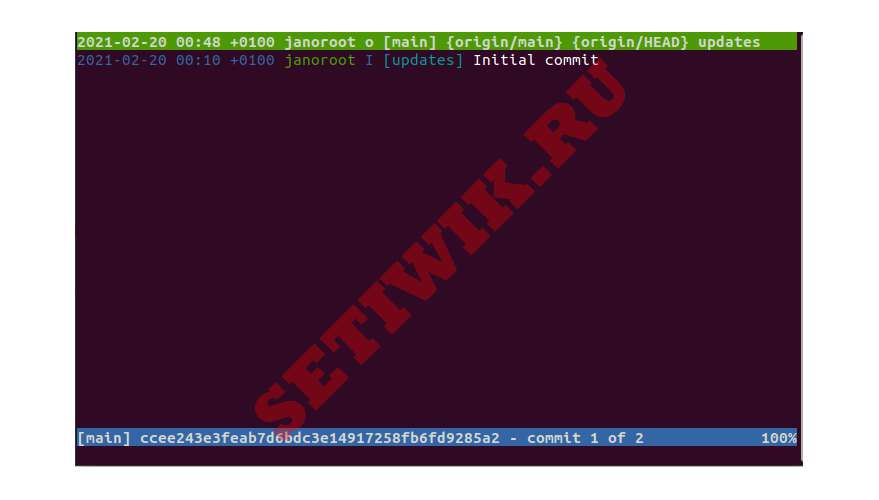
Утилита tig очень проста. Чтобы отобразить список коммитов в текущей ветке, введите:
tig
Появится интерактивное окно, отображающее каждую фиксацию. Клавиши со стрелками вверх и вниз помогут вам перемещаться по ним.
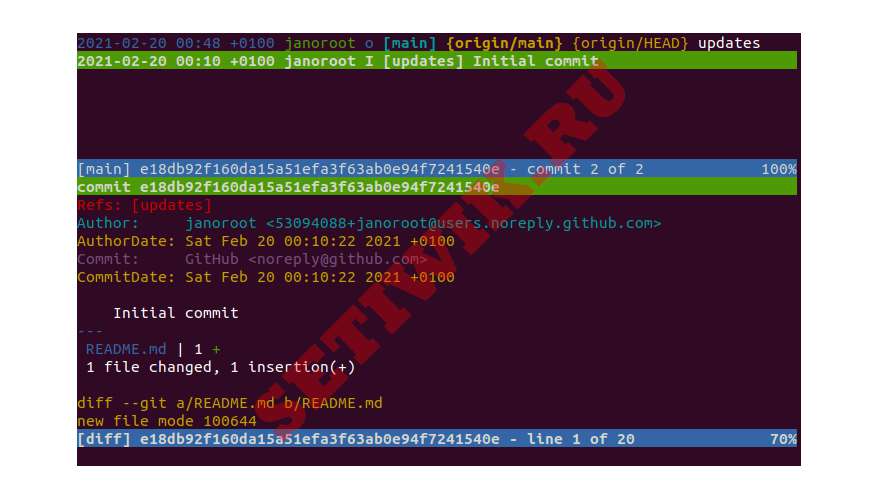
Чтобы получить подробную информацию о фиксации, просто выберите ее и нажмите Enter.
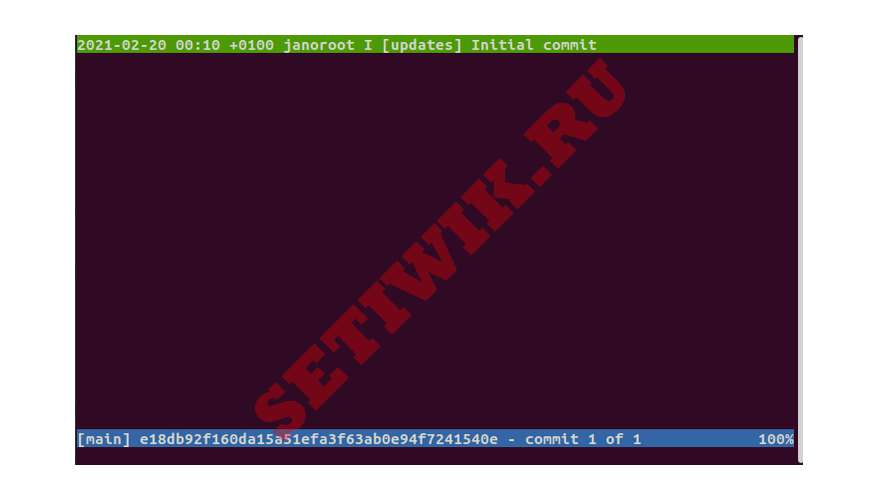
Чтобы отобразить коммиты из другой ветви, введите:
tig updates
В приведенной выше команде имя ветви таково updates.
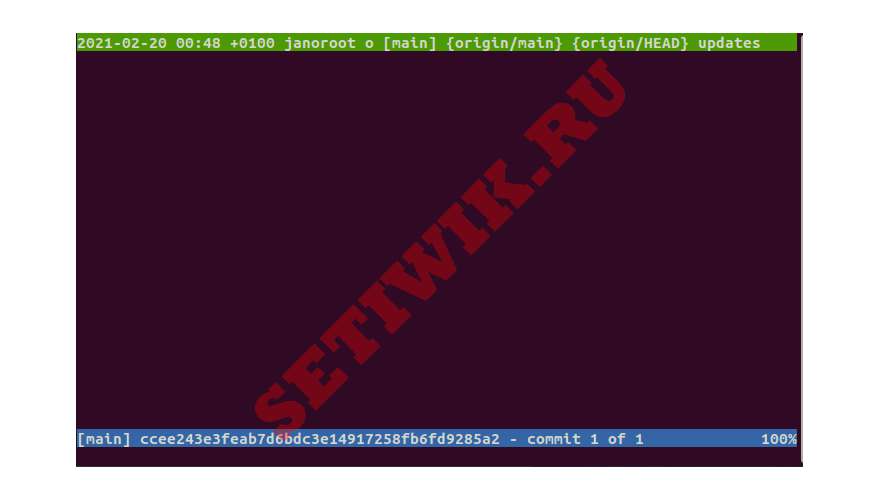
Чтобы узнать различия между двумя ветвями, введите команду:
tig updates..main
Приведенная выше команда сравнивает две ветви updates и main.
Чтобы отобразить изменения для одного файла, введите:
tig — README
Соответственно файл называется README.
Чтобы отобразить изменения между двумя датами для конкретного файла, введите:
tig —after=»2021-01-01″ —before=»2021-01-17″ README
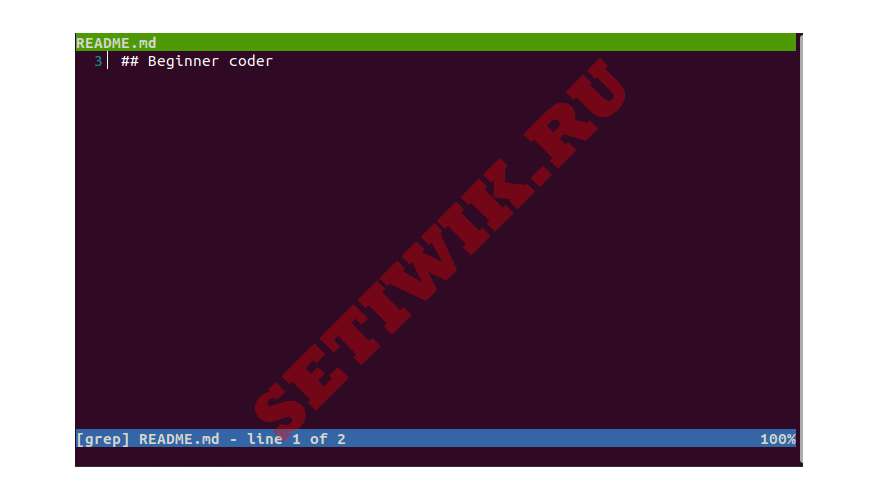
Чтобы использовать tig в качестве unix-подобной утилиты grep, требуется ввести:
tig grep -p Beginner
После параметра -p должен быть помещен текст, который вы хотите найти. В этом случае команда ищет во всем хранилище файлы, содержащие слово Beginner.
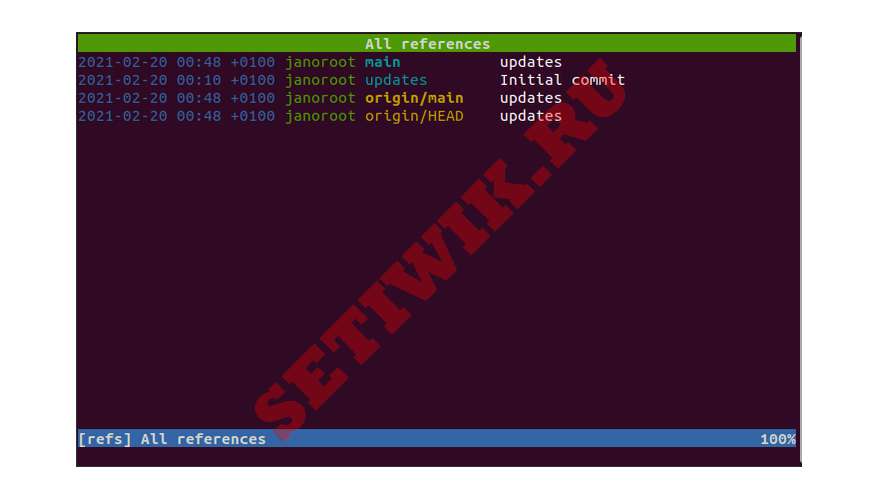
Чтобы показать ссылки введите следующую команду:
tig refs
Чтобы отобразить список накопленного, введите:
tig stash
Чтобы перевести tig в режим пейджера, введите:
git status | tig
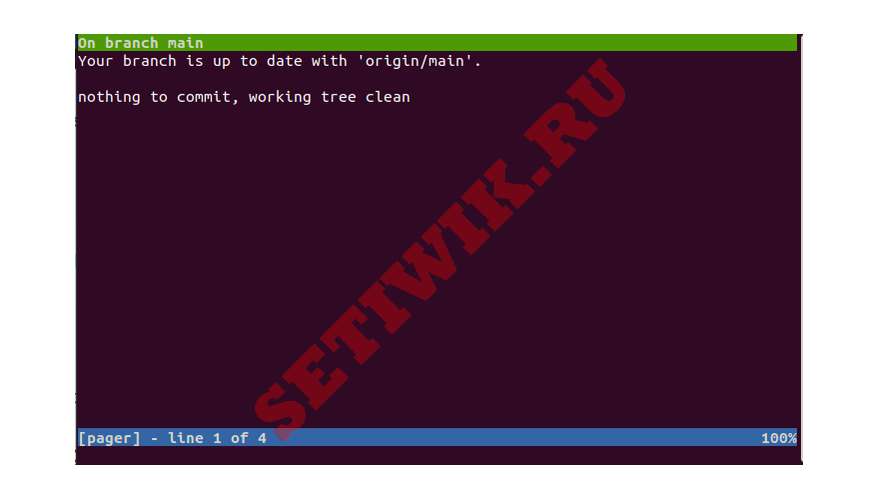
Приведенная выше команда передает выходные данные как stdin в tig.
Как обновить tig
Для обновления официального типа репозитория:
sudo apt update
Чтобы обновить tig до последней версии, введите:
sudo apt get —only-upgrade install tig
Как удалить tig
Чтобы полностью удалить с компьютера Ubuntu tig, введите следующую команду:
sudo apt remove tig -y
Заключение
Их этой статьи вы узнали, как использовать tig с помощью простых примеров. Tig идеально подойдет в качестве браузера для вашего репозитория git, это очень полезный инструмент, когда дело доходит до сбора информации о коммитах кода.
Понравилась статья?
Помогите Setiwik.ru создавать больше глубоких обзоров и новостей. Один клик и ваш вклад помогает держать серверы включёнными и авторов мотивированными!
Поддержать проектСпасибо, что вы с нами!


