
Zenmap — это популярный инструмент сканирования и исследования сети, построенный на основе Nmap. Он предоставляет графический интерфейс для взаимодействия пользователей с функциями Nmap и выполнения различных задач анализа сети. В этой статье мы покажем как установить Zenmap в Ubuntu.
Требования к установке
Прежде чем мы начнем процесс установки, убедитесь, что ваша система Ubuntu обновлена. Для этого запустите следующую команду:
sudo apt update && sudo apt upgrade -y
Эта команда выполняет обновление пакетов операционной системы Ubuntu до последних версий, включая установку последних версий безопасности.
Этапы установки Zenmap в Ubuntu
Шаг 1: Установка Nmap
Так как Zenmap построен на базе Nmap, нам требуется сначала установить Nmap. Чтобы установить Nmap, выполните следующую команду:
sudo apt install nmap
Если вы хотите узнать, как работать с Nmap, то обратитесь к статье: Установка Nmap.
Шаг 2: Установка Zenmap
Теперь, когда мы установили Nmap, мы можем приступить к установке Zenmap. Существует два способа установки Zenmap на Ubuntu:
Вариант 1: Установка через Центр программного обеспечения Ubuntu
- Откройте Центр программного обеспечения Ubuntu.
- Найдите «zenmap«.
- Нажмите кнопку «Установить«.
- Дождитесь завершения процесса установки.
Вариант 2: Установка через командную строку
1. Откройте терминал.
2. Установите Python GTK, который необходим Zenmap для создания графического интерфейса. Для этого выполните команды которые показаны ниже.
wget http://archive.ubuntu.com/ubuntu/pool/universe/p/pygtk/python-gtk2_2.24.0-5.1ubuntu2_amd64.deb
sudo apt install ./python-gtk2_2.24.0-5.1ubuntu2_amd64.deb

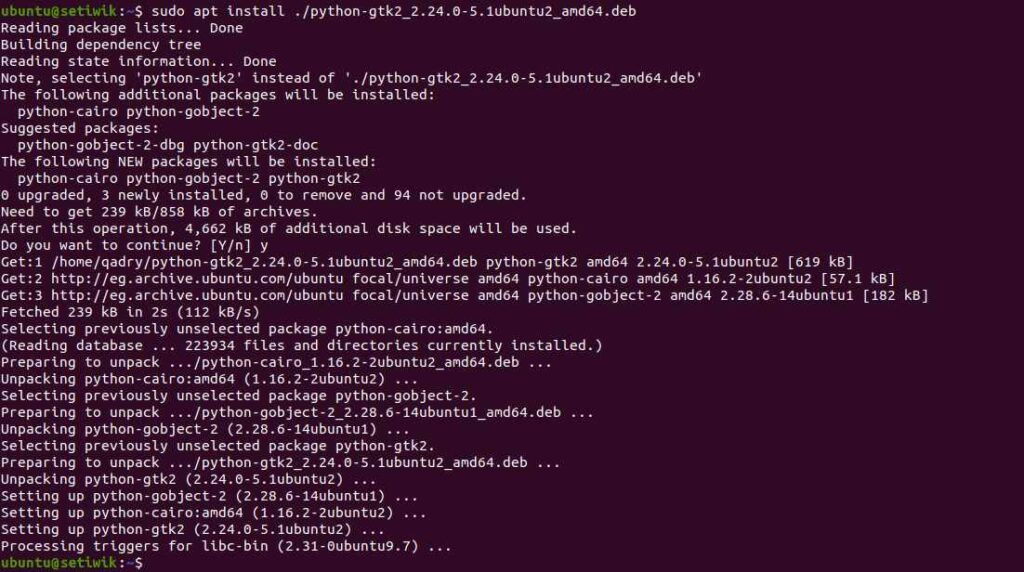
3. Далее требуется загрузить последние пакеты Zenmap. Это можно сделать командой ниже:
wget http://archive.ubuntu.com/ubuntu/pool/universe/n/nmap/zenmap_7.60-1ubuntu5_all.deb

4. Ну и теперь можно установить Zenmap. Делается это с помощью следующей команды:
sudo apt install ./zenmap_7.60-1ubuntu5_all.deb

Шаг 3: Запуск Zenmap
Чтобы запустить Zenmap, откройте терминал и выполните следующую команду.
sudo zenmap
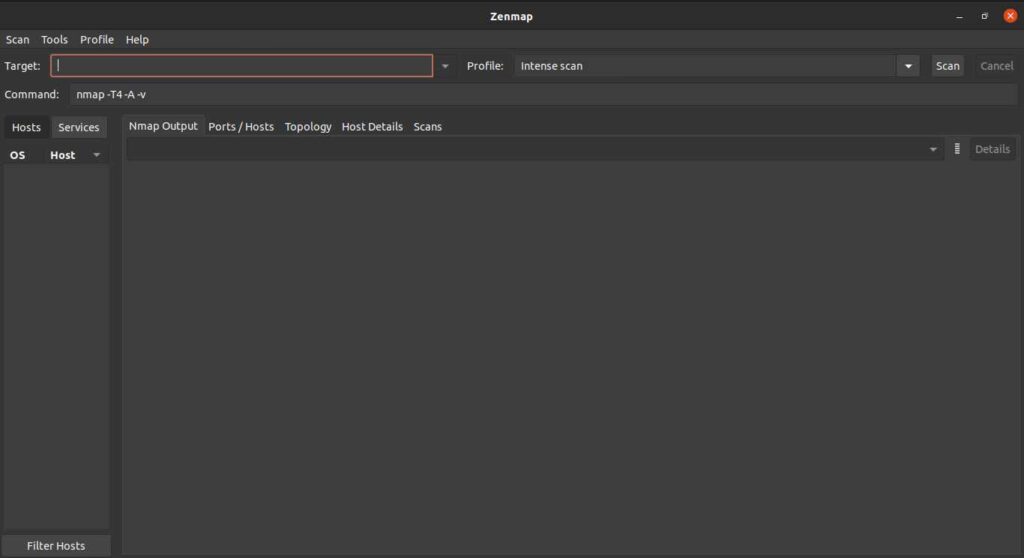
Также вы можете найти «Zenmap» в меню и нажать на него, чтобы запустить приложение.
Заключение
В этой статье мы показали шаги установки Zenmap в Ubuntu 22.04 и 20.04. Zenmap предоставляет простой в использовании графический интерфейс для взаимодействия с функциями Nmap, что делает его полезным инструментом для сканирования и исследования сети.
Понравилась статья?
Помогите Setiwik.ru создавать больше глубоких обзоров и новостей. Один клик и ваш вклад помогает держать серверы включёнными и авторов мотивированными!
Поддержать проектСпасибо, что вы с нами!


