
Здравствуйте, в этой статье я расскажу как увеличить размер файла подкачки для Windows 10. Файл подкачки вам потребуется для комфортного запуска игр и громоздких программ. Пожалуй сначала напишу что такое файл подкачки.
Что такое файл подкачки
Файл подкачки – это системный файл, к которому Windows обращается. Это происходит если компьютеру не хватает оперативной памяти. Можно сказать что, это виртуальная память, которая суммируется с физической. В результате чего улучшается скорость работы ноутбука или компьютера.
Разумеется, здесь есть несколько моментов:
- Увеличение виртуальной памяти может тормозить работу компьютера. Ведь скорость доступа к ОЗУ гораздо быстрее, чем к жесткому диску (а именно на нем хранится файл подкачки).
-
Лучше использовать SSD диск.
- Использование этой функции создает лишнюю нагрузку на HDD — SSD накопитель и сокращает время его работы.
Увеличить размер файла подкачки Windows 10
Для того чтоб увеличить файл подкачки требуется войти в Компьютер. Далее на белом фоне нажать правой кнопкой мыши. И выбрать Свойство.
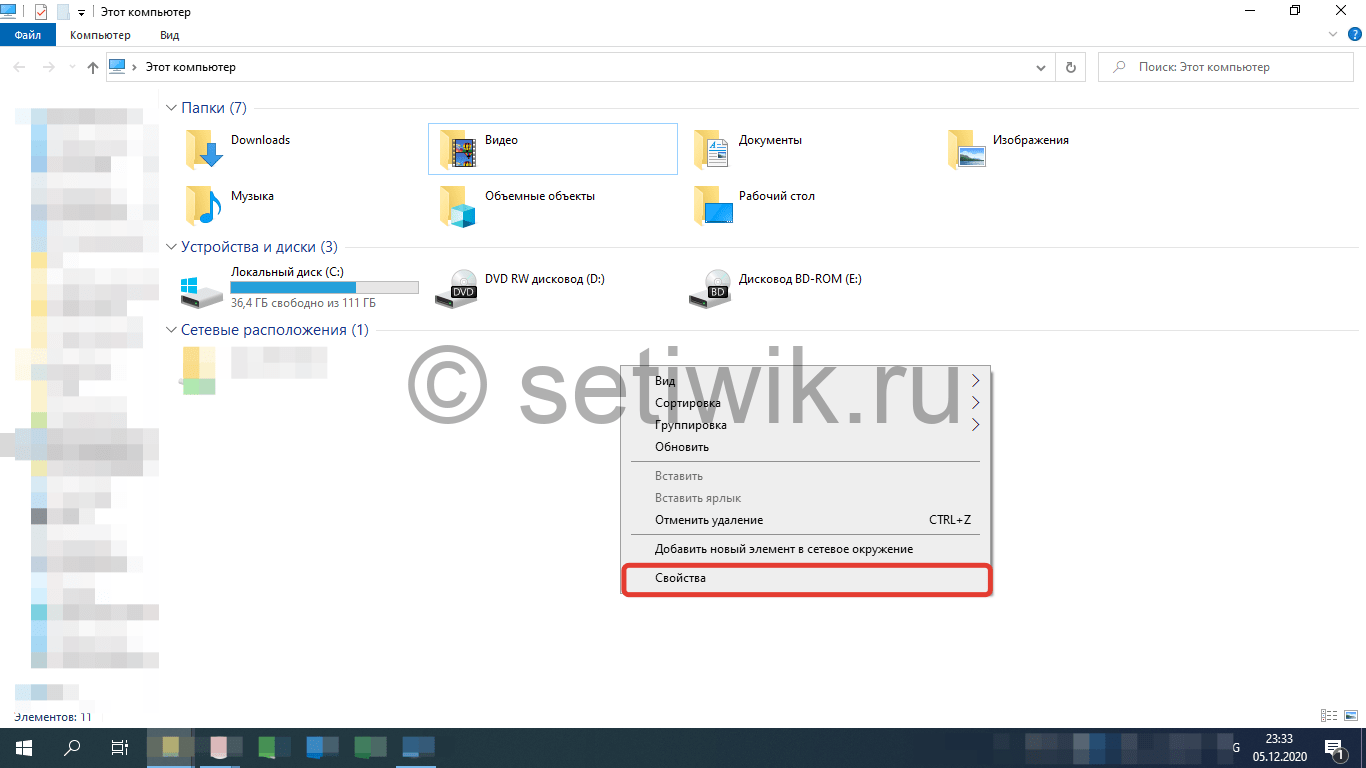
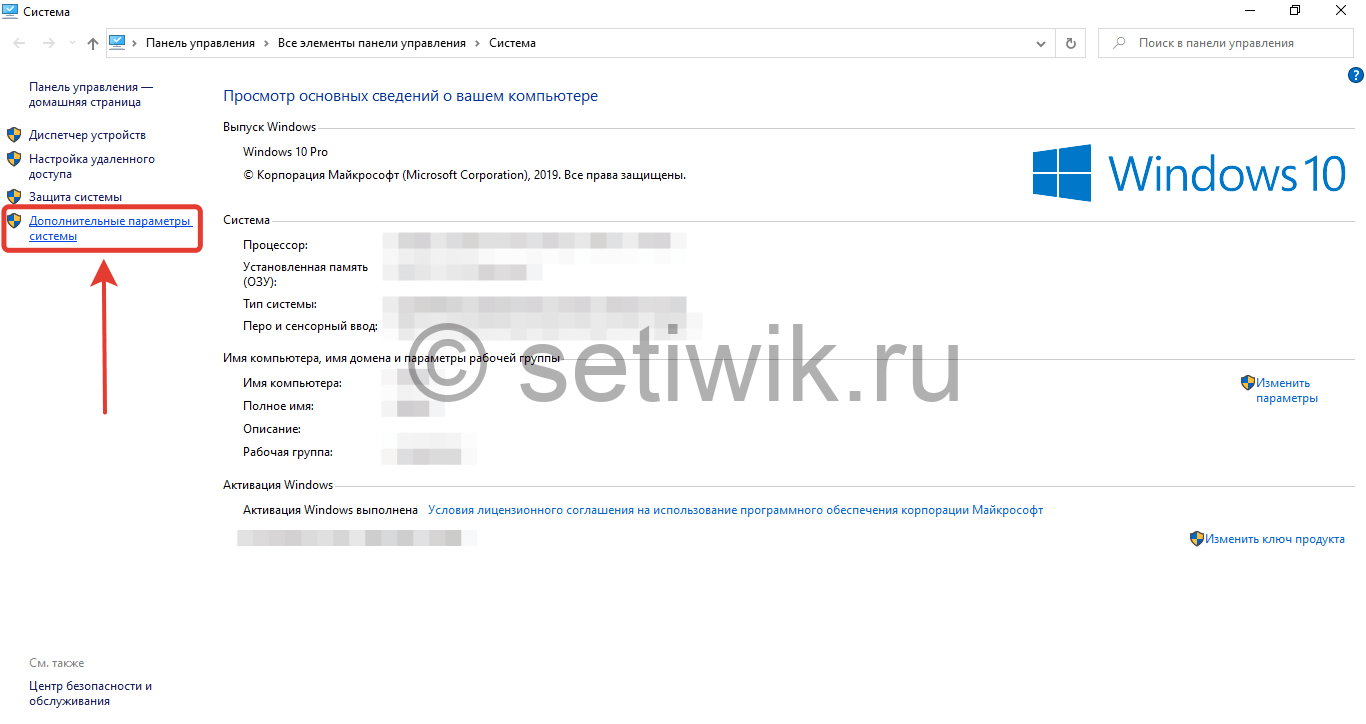
Откроется окно Система. Кстати это окно можно открыть нажав сочетание горячих клавиш Win+Pause.
Далее нажать ссылку Дополнительные параметры системы.
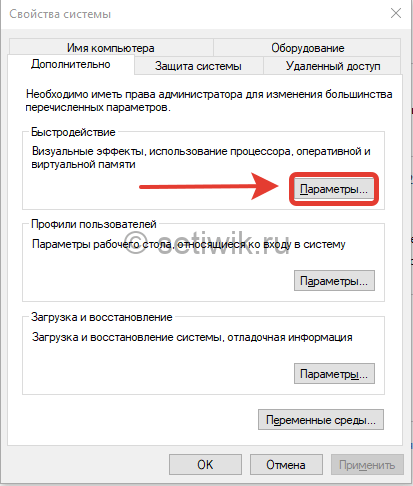
Теперь открылось окно Свойство системы, здесь требуется нажать кнопку Параметры в разделе Быстродействие.
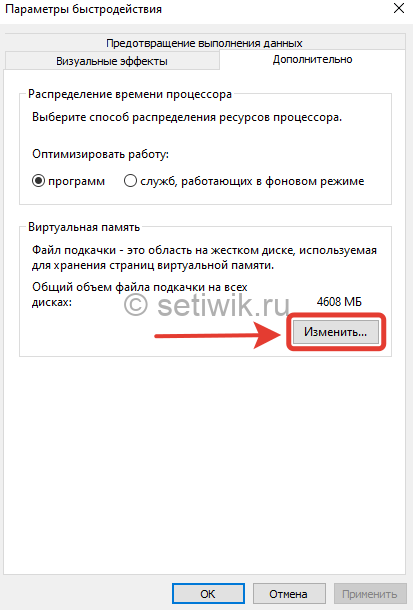
Далее в окне Параметры Быстродействия, требуется выбрать вкладку Дополнительно.
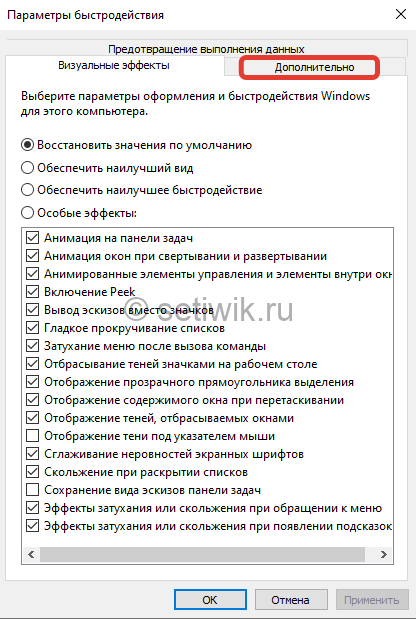
И нажать кнопку Изменить.
Перед вами откроется окно управления виртуальной памятью.
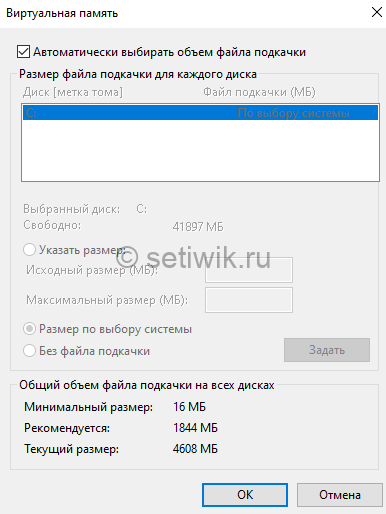
Выбор размера файла подкачки
По поводу выбора размера файла подкачки нет определенного мнения. Кто-то высчитывает сложными формулами и программами. А кто-то просто ставит по выбору системы. При этом система этот файл делает очень большим. И к примеру если у вас не SSD диск, то операционка начинает притормаживать.
На сайте Microsoft тоже нет определенного мнения, но люди в интернете пишут, что в ходе практики выявили вот такие данные:
- 512 Mb оперативной памяти, — оптимальный размер файла подкачки от 5012-5012 Mb.
- 1024 Mb оперативной памяти, — оптимальный размер файла подкачки от 4012-4012 Mb.
- 2048 Mb оперативной памяти, — оптимальный размер файла подкачки от 3548-3548 Mb.
- 4096 Mb оперативной памяти, — оптимальный размер файла подкачки от 3024-3024 Mb.
- 8 Гб оперативной памяти, — оптимальный размер файла подкачки от 2016-2016 Mb;
- 16 Гб оперативной памяти (и больше), — чаще всего, без файла подкачки.
Если у вас средние значение то можно указать среднее значение.
Так как у меня установлено 8 гб оперативной памяти, я поставлю файл подкачки размером 2016 мб.
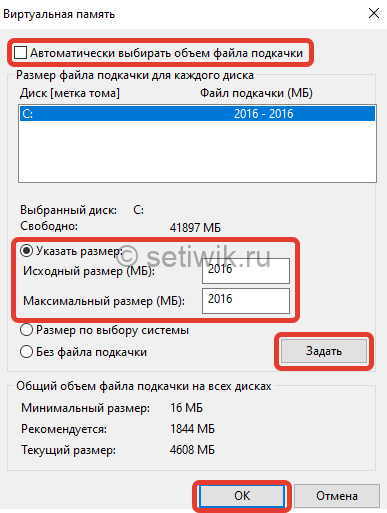
Установив нужное значение, нажмите кнопку Задать и ОК. Windows вам сообщит, что настройки изменятся после перезагрузки. Перезагружаемся и начинаем комфортно пользоваться программа от Adobe, так как именно они чаще всего просят больше виртуальной памяти.
Не рекомендую менять файл подкачки Серверам.
Как увеличить размер файла подкачки Для Windows 7
Windows 7 файл подкачки меняется практически так же. Либо по этому пути:
Пуск — Настройка — Панель управления — Система — Дополнительные параметры системы — Дополнительно — Быстродействие — Параметры
В панели управлении включите мелкие значки, чтобы увидеть категорию «Система«
Понравилась статья?
Помогите Setiwik.ru создавать больше глубоких обзоров и новостей. Один клик и ваш вклад помогает держать серверы включёнными и авторов мотивированными!
Поддержать проектСпасибо, что вы с нами!


