
В современном мире компьютеры и ноутбуки стали неотъемлемой частью нашей жизни. Часто возникают ситуации, когда нам нужно знать, какая видеокарта установлена на нашем компьютере. Это может понадобиться для установки драйверов или для понимания, насколько мощной является ваша видеокарта в контексте игр или программ, которые вы используете. В этой статье мы расскажем, как узнать какая у тебя видеокарта.
Как узнать какая у тебя видеокарта установлена
Существует несколько способов, как узнать модель вашей видеокарты. Один из самых простых способов — это использовать встроенную утилиту в Windows под названием «Диспетчер устройств«. Для того чтобы открыть «Диспетчер устройств«, нажмите сочетание горячих клавиш «Win + X» и выберите пункт «Диспетчер устройств«.
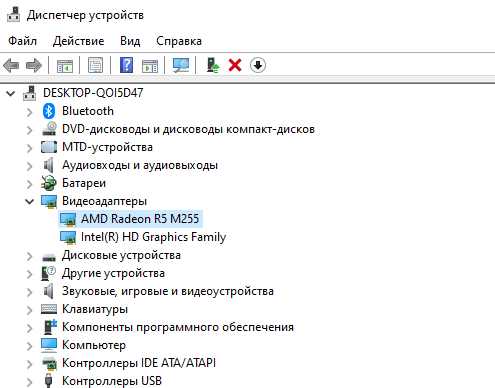
После того как вы открыли «Диспетчер устройств«, раскройте вкладку «Видеоадаптеры» и найдите вашу видеокарту в списке. Нажмите правой кнопкой мыши на видеокарте и выберите пункт «Свойства«. Затем перейдите на вкладку «Сведения» и выберите в выпадающем меню свойство «Описание устройства». Там вы найдете информацию о модели вашей видеокарты.
Другой способ узнать модель видеокарты — это использовать сторонние программы. Существует множество программ, которые могут показать вам информацию о вашей видеокарте. Одним из наиболее популярных является GPU-Z. Программа предоставляет подробную информацию о вашей видеокарте, включая модель, частоту ядра, память и другую информацию.
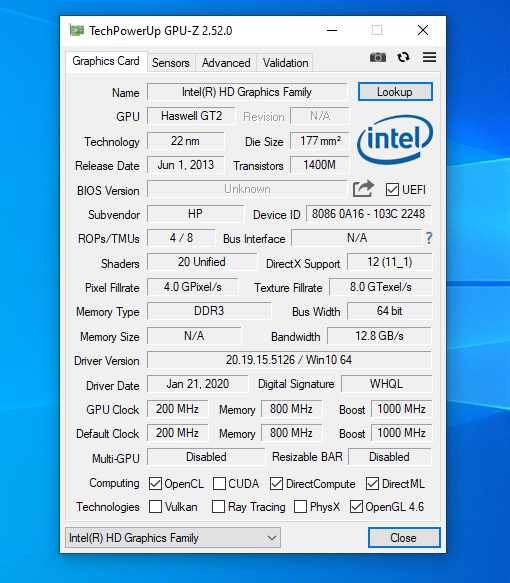
Кроме того, существуют и другие программы, которые могут помочь вам узнать информацию о вашей видеокарте. Например, Speccy и HWiNFO. Вы можете загрузить эти программы бесплатно с Интернета и использовать их для получения информации о вашей видеокарте.
Заключение
В заключение могу сказать, знание модели вашей видеокарты может быть полезным во многих ситуациях. Вы можете использовать встроенную утилиту «Диспетчер устройств» или сторонние программы, такие как GPU-Z. Зная модель вашей видеокарты, вы сможете более эффективно обслуживать и настраивать вашу систему. Например, установить драйверы и обновления, а также подобрать программное обеспечение, которое подходит именно для вашей видеокарты.
Наконец, знание модели видеокарты может помочь при поиске решения проблем, связанных с видео, например, при сбоях в работе видеоигр или при проблемах с воспроизведением видеофайлов. Зная модель вашей видеокарты, вы сможете найти соответствующую помощь на официальных сайтах производителей, на форумах сообщества и в других источниках.
Понравилась статья?
Помогите Setiwik.ru создавать больше глубоких обзоров и новостей. Один клик и ваш вклад помогает держать серверы включёнными и авторов мотивированными!
Поддержать проектСпасибо, что вы с нами!


