
Приветствую вас, мои друзья. В этой статье мы покажем, как включить автодополнение Bash в дистрибутивах на базе Debian.
Bash — это мощная и гибкая оболочка (в народе терминал), которая широко используется в операционных системах Linux. Для новичков в ОС Linux она может показаться сложной. Но на самом деле она предоставляет множество возможностей и инструментов для управления системой.
Важно помнить, что изучение Bash может потребовать времени и практики, но это стоит усилий. Со временем вы будете осваивать основные команды, структуру и синтаксис Bash. Это поможет вам стать более продвинутым пользователем Linux.
Для упрощения процесса обучения очень важно включить автозавершение Bash. Обычно Bash уже включен по умолчанию в дистрибутиве, который вы используете. Но если вдруг вам потребуется, вы можете использовать эту информацию, чтобы отключить Bash при необходимости.
Давайте приступим к включению или отключению автодополнение Bash в дистрибутивах на базе Debian.
Включение автодополнения Bash в дистрибутивах на базе Debian
В официальных репозиториях есть пакет под названием bash-completion. Вам требуется установить этот пакет, чтобы воспользоваться автозавершением.
Итак, перед началом работы, как обычно, обновите операционную систему.
sudo apt update
sudo apt upgrade
Далее выполните поиск необходимого пакета.
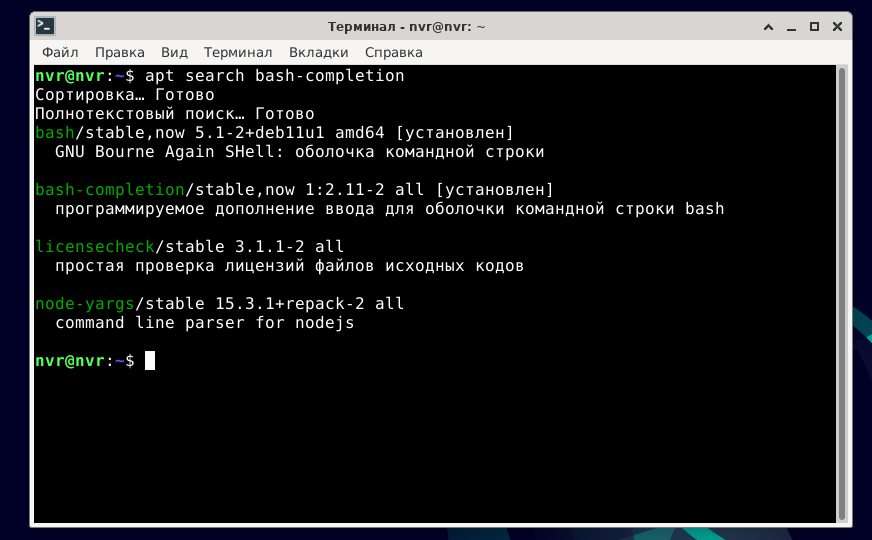
apt search bash-completion
Пример ответа терминала.
Теперь можно установить этот пакет, для этого требуется выполнить следующую команду.
sudo apt install bash-completion
Далее требуется внести некоторые коррективы.
Настройка автозаполнения Bash
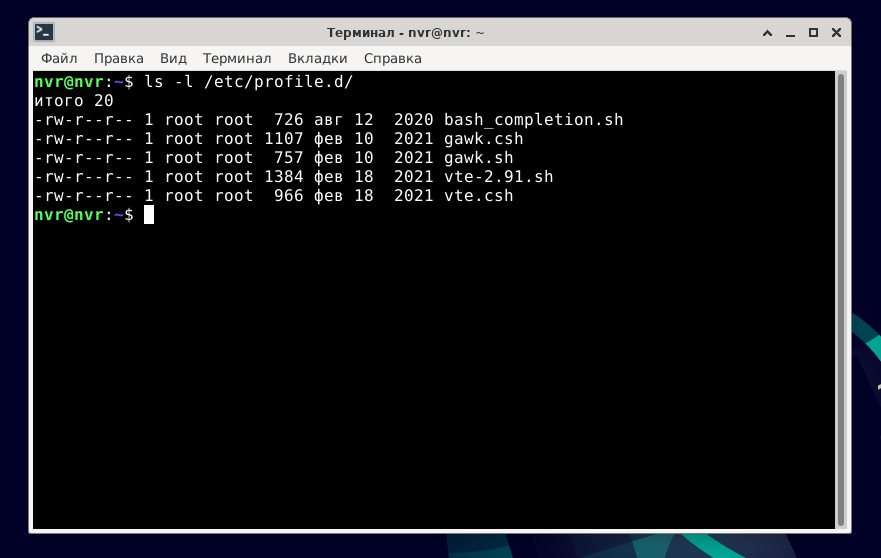
Если все прошло успешно, то у вас должен появится файл bash_completion.sh. Он расположен в /etc/profile.d/ Чтобы убедиться в этом, выполните эту команду.
ls -l /etc/profile.d/
Вы должны увидеть следующее.
Чтобы применить изменения и тем самым включить желаемое автозаполнение, нам требуется добавить несколько вещей в ~/.bashrc.
Мы можем либо скопировать содержимое скрипта в конец упомянутого файла, либо просто перенести его в файл.
echo "source /etc/profile.d/bash_completion.sh" >> ~/.bashrc
Как использовать автодополнение Bash
Автодополнение активируется по двойному нажатию клавиши Tab. Начните вводить команду и нажмите клавишу Tab дважды. Bash покажет все доступные варианты дополнения. Вы можете выбрать нужный вариант, дополнив команду или путь.
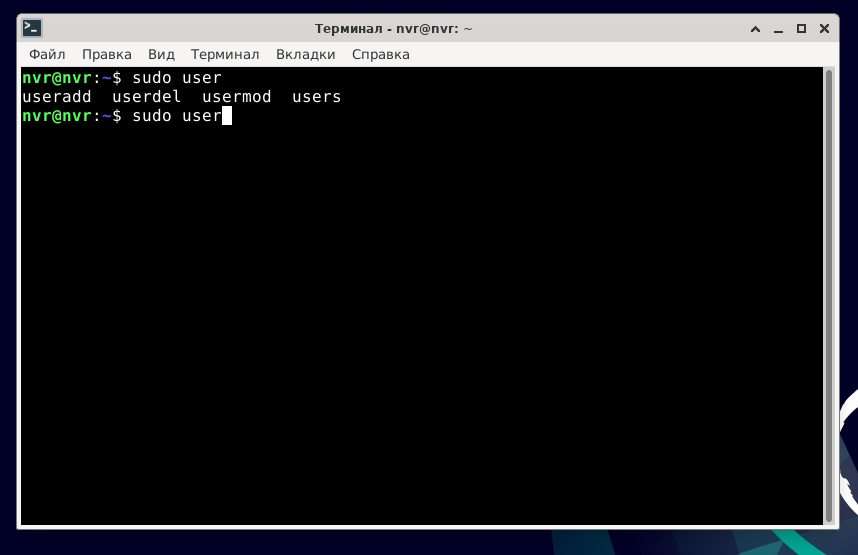
Вот и отлично все готово. Теперь вы можете наслаждаться автодополнением.
Заключение
Автозавершение или автодополнение Bash — это помощь для начинающих пользователей Bash. Данная статья также поможет вам узнать, как отключить его в особых ситуациях.
Понравилась статья?
Помогите Setiwik.ru создавать больше глубоких обзоров и новостей. Один клик и ваш вклад помогает держать серверы включёнными и авторов мотивированными!
Поддержать проектСпасибо, что вы с нами!


